.webp)
Подготовка
ОБЯЗАТЕЛЬНО ОТКЛЮЧИТЬ ИЛИ УДАЛИТЬ
Отключите антивирус (УДАЛИТЕ!)
Дополнительно
Удалите FaceIt и Vanguard
FaceIt — это античит от CS:GO
Vanguard — это античит от Valorant
Дополнительно (если возникает ошибка)
Включите VT-x / SVM в BIOS
Перезагрузите систему и попробуйте снова включить Hyper-V
Установите режим загрузки на UEFI в BIOS
Скачивание последней версии
Скачайте лаунчер и положите его на флешку!
Запустите лаунчер (с флешки!)
Зарегистрируйтесь в лаунчере
Активируйте ключ
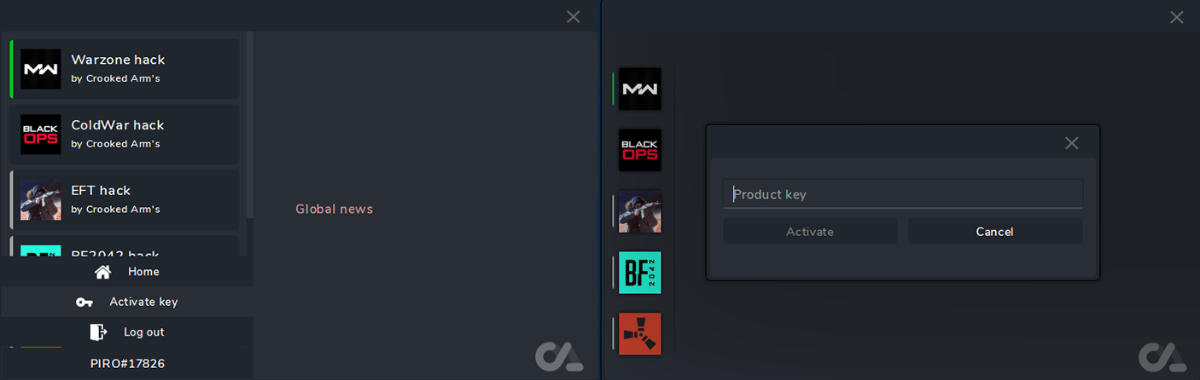
Лаунчер (нажмите для скачивания)
Вам необходимо зарегистрировать новый аккаунт в лаунчере.
Требования к паролю:
Пароль должен содержать не менее 6 символов.
Email с доменом .ru не поддерживается.
3 неудачных попытки входа = бан IP на 15 минут.
Инструкция по запуску
ВАЖНО:
Несоблюдение этих действий приведёт к бану!!!
Перед запуском чита закройте игру и её лаунчер!
Если вы ранее запускали любые другие читы — перезагрузите ПК! (перезагружайте ПК перед использованием другого чита)
Закройте лаунчер софта перед запуском игры!
Если пренебречь хотя бы одним из действий, можно получить бан!
Для запуска софта вам понадобится флешка (виртуальная или физическая)
Запуск через лаунчер Arena Breakout: Infinite:
1. Запустите лаунчер (с флешки!).
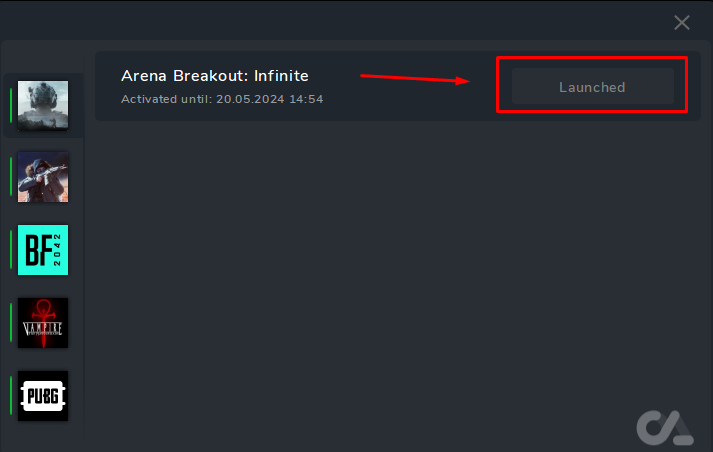
2. Выберите софт Arena Breakout: Infinite и нажмите «Запуск».
3. При успешном завершении появится сообщение «Successfully launched» и кнопка «Launched».
Закрытие лаунчера
Отсоедините флешку (убедитесь, что она отключена!)
Запустите игру
Меню чита открывается клавишей «HOME»
Примечание: запускайте игру в оконном режиме (при необходимости уменьшите разрешение окна игры, чтобы были видны его границы)
Наслаждайтесь игрой.
РЕШЕНИЕ ОШИБОК С HYPER-V
Эта ошибка означает, что вам необходимо отключить Hyper-V на вашем ПК
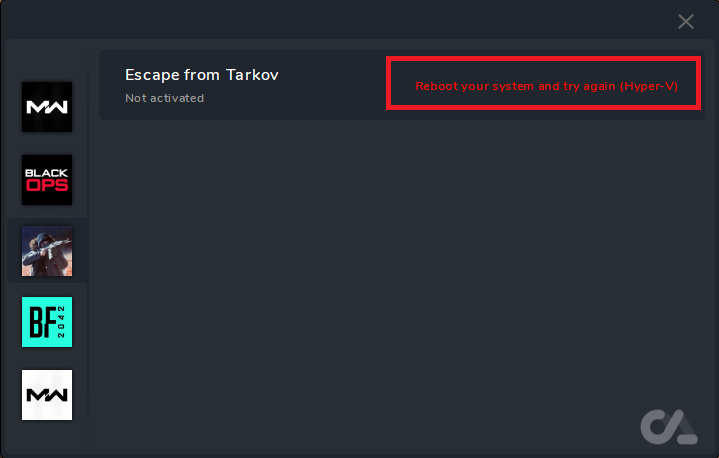
Выполните следующие действия:
Отключите Hyper-V и перезагрузите ПК. (Можно использовать прилагаемый файл disable_hyper-v.ps1 или отключить вручную.)
Скачайте файл disable_hyper-v.ps1 на ПК. Нажмите правой кнопкой мыши на кнопке «Пуск» → выберите «Windows PowerShell (от администратора)». Перезагрузите компьютер. Готово — Hyper-V будет отключён.
Отключите «Core Isolation» / «Memory Integrity»:
Пуск → Параметры → Безопасность Windows → Безопасность устройства → Изоляция ядра → Выкл.
Удалите все антивирусы и программы безопасности. После удаления перезагрузите компьютер (убедитесь, что удалились все оставшиеся файлы и остатки антивируса).
Как отключить Hyper-V через компоненты Windows
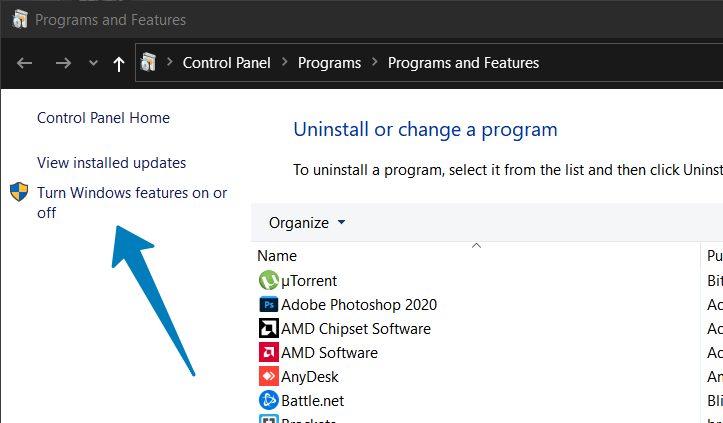
1. Через диалог «Выполнить»
Нажмите Win + R для открытия диалога «Выполнить».
Введите appwiz.cpl и нажмите OK для открытия инструмента «Программы и компоненты».
В левой панели нажмите «Включение или отключение компонентов Windows».
2. Через строку поиска Windows
Нажмите Win + S для открытия строки поиска.
Введите «Компоненты Windows» в строке поиска.
Нажмите «Включение или отключение компонентов Windows».
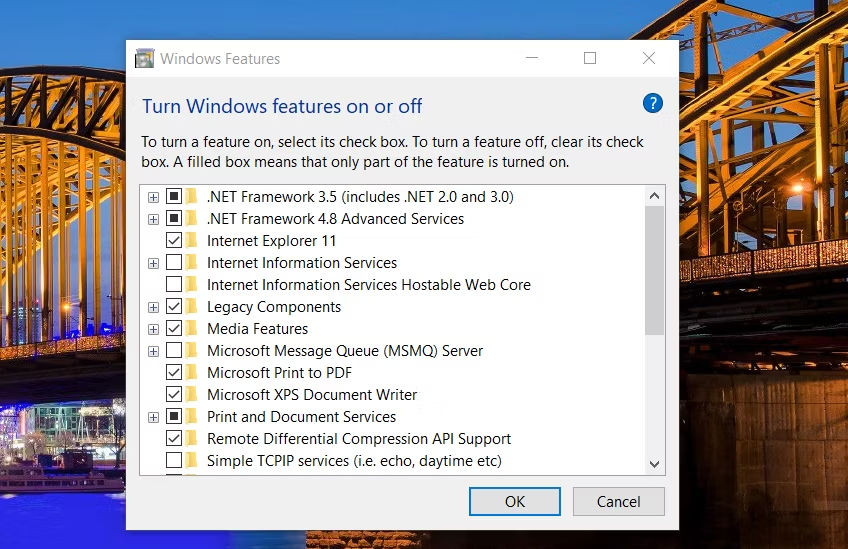
1. В диалоге «Компоненты Windows» найдите Hyper-V.
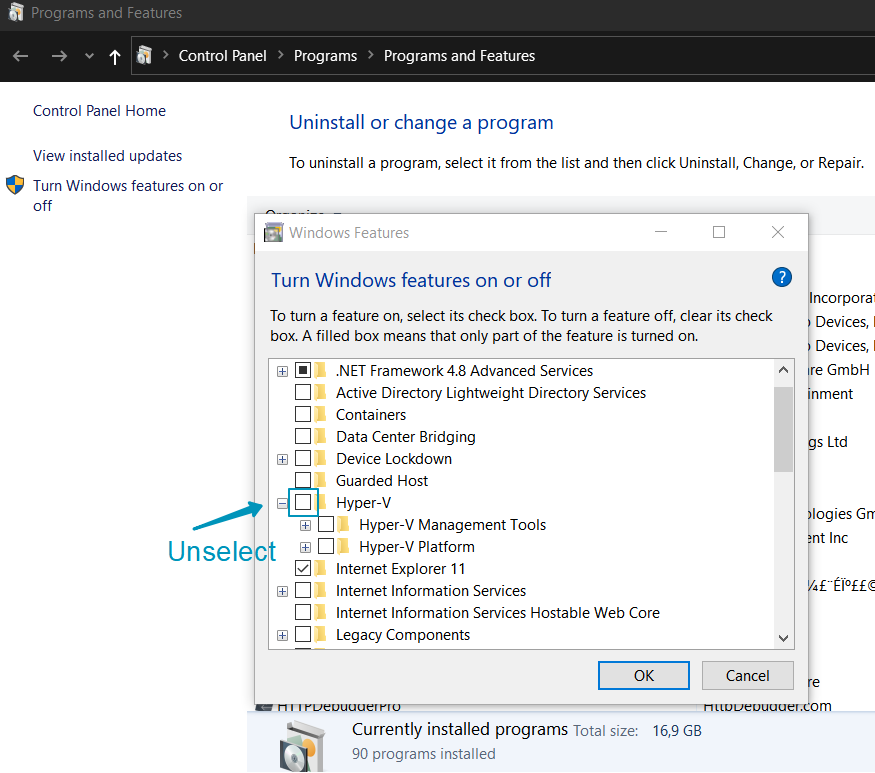
2. Снимите флажок с Hyper-V, чтобы отключить эту функцию.
3. Прокрутите вниз и найдите «Платформа виртуальных.machine» и «Платформа гипервизора Windows».
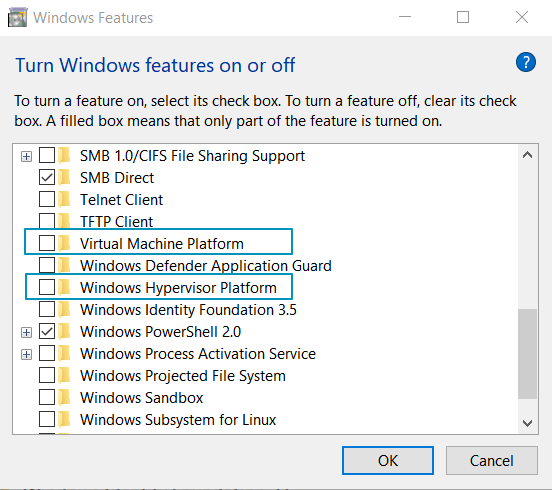
4. Снимите флажки с обоих параметров и нажмите OK.
5. Windows удалит Hyper-V и другие компоненты из вашей системы.
6. После завершения перезагрузите ПК для применения изменений.
Как отключить Hyper-V через командную строку
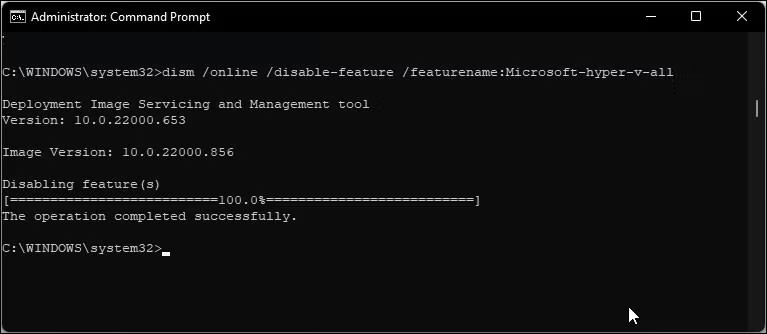
Если диалог «Компоненты Windows» не может удалить Hyper-V, вы можете использовать командную строку для отключения гипервизора.
Для доступа к командной строке через диалог «Выполнить»:
Нажмите Win + X для открытия контекстного меню.
Введите cmd и нажмите OK.
В окне командной строки введите следующую команду и нажмите Enter: dism /online /disable-feature /featurename:Microsoft-hyper-v-all
После выполнения DISM отключит Hyper-V и выведет сообщение об успешном завершении операции.
Введите exit для закрытия командной строки и перезагрузите ПК.
Если ошибка всё ещё появляется в нашем лаунчере, откройте диалог «Компоненты Windows», отключите «Платформа виртуальных машин» и «Платформа гипервизора Windows» и перезагрузите ПК.
Как отключить Hyper-V через PowerShell

Если вы предпочитаете PowerShell, можно использовать cmdlet WindowsOptionalFeature для отключения Hyper-V. Для этого нужно запустить PowerShell с правами администратора и выполнить команду.
Для открытия PowerShell через диалог «Выполнить»:
Нажмите Win + R для открытия диалога «Выполнить».
Введите PowerShell и нажмите OK.
Нажмите Ctrl + Shift + Enter для открытия PowerShell с правами администратора.
В окне PowerShell скопируйте и вставьте следующую команду, затем нажмите Enter: Disable-WindowsOptionalFeature -Online -FeatureName Microsoft-Hyper-V-All
Дождитесь завершения. После этого закройте PowerShell и перезагрузите ПК для применения изменений.
Как отключить изоляцию памяти (Memory Integrity)
Если ошибка «Hyper-V detected» появляется даже после отключения Hyper-V, попробуйте отключить функцию «Целостность памяти» в безопасности Windows.
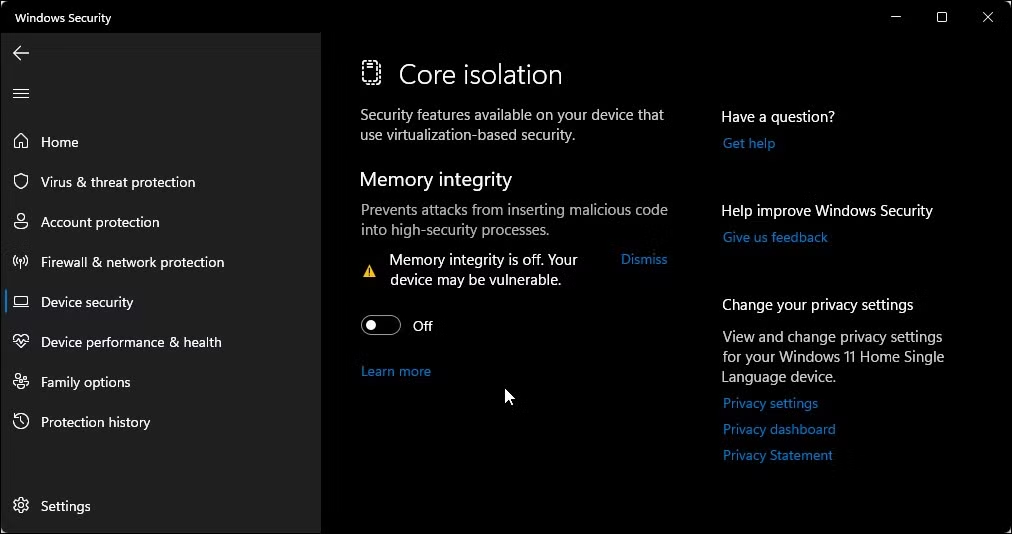
Функция «Целостность памяти» является частью изоляции ядра. Она помогает предотвратить доступ злоумышленников к защищённым процессам с помощью вредоносного кода.
По умолчанию Windows отключает эту функцию для избежания конфликтов с приложениями и драйверами. Это также может вызывать проблемы с сторонними виртуализированными инструментами.
Для отключения «Целостности памяти»:
1. Нажмите Win + I для открытия приложения «Параметры».
2. В левой панели нажмите вкладку «Конфиденциальность и безопасность» или «Обновление и безопасность» (для Windows 10).
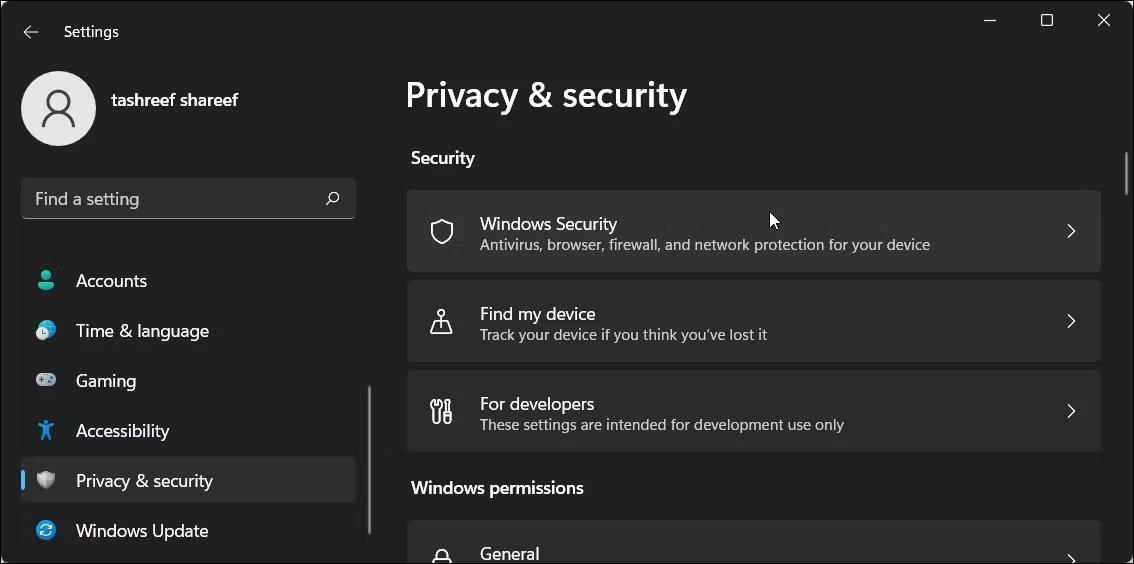
Windows 11
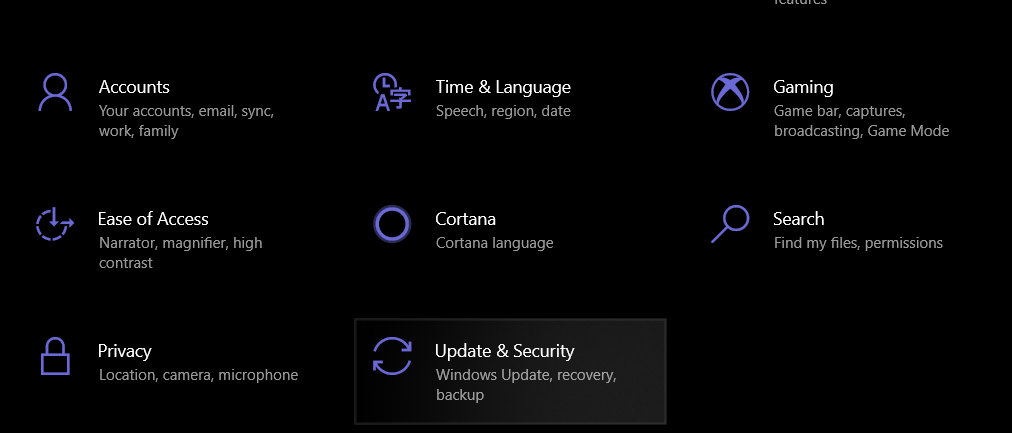
Windows 10
3. Затем нажмите «Безопасность Windows».
4. В разделе «Области защиты» нажмите «Безопасность устройства».
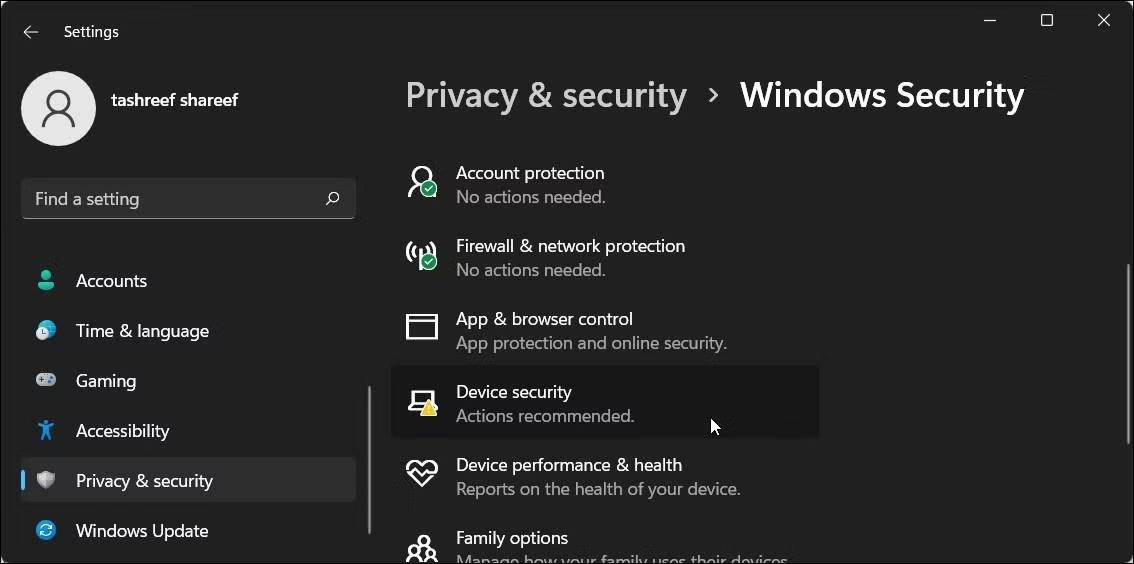
Windows 10
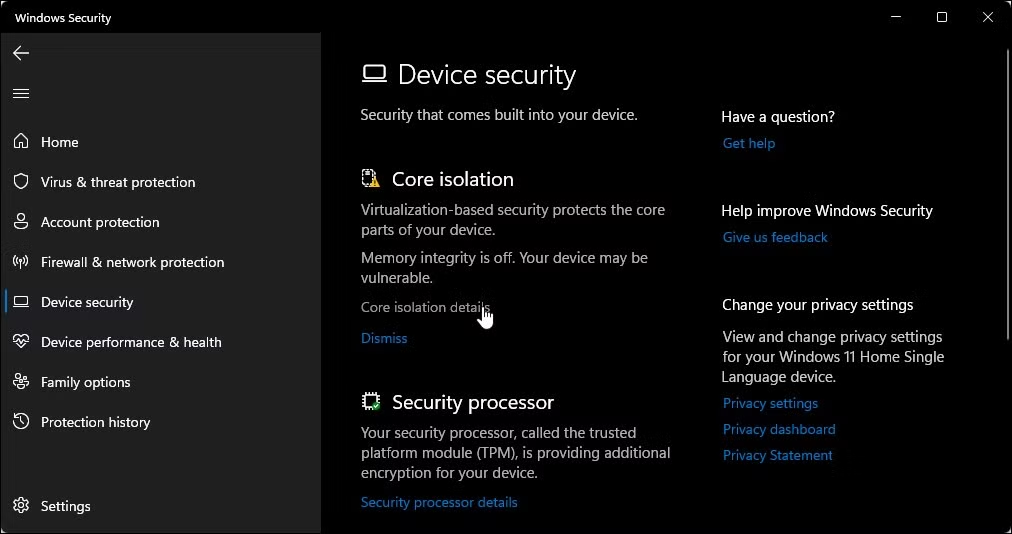
5. Затем нажмите «Параметры изоляции ядра» в разделе «Изоляция ядра».
6. Переключите переключатель «Целостность памяти» в положение «Выкл.».
7. Перезагрузите ПК для применения изменений.