🚀 Arcane для ROB RUN — Инструкция по установке и запуску (RU)
🔗 Основная ссылка: Mega.nz
🔗 Для пользователей из России: Яндекс.Диск
⚙️ Этап 1: Обязательная подготовка системы
Выполнение этих шагов обязательно. Пропуск любого пункта приведет к ошибкам или бану.
Установите необходимые компоненты:
Microsoft Visual C++ Redistributable (x64). (Если система сообщает, что он уже установлен, этот шаг можно пропустить).
Полное удаление антивирусов и античитов:
❌ Удалите все сторонние антивирусы.
❌ ОБЯЗАТЕЛЬНО удалите Faceit Anti-Cheat и Riot Vanguard. Используйте
Win + R→appwiz.cplи удалите их через стандартное окно программ. Простого отключения через CMD недостаточно!
Отключение защиты Windows:
Отключите Защитник Windows (Windows Defender).
Отключите SmartScreen.
Перезагрузка:
Обязательно перезапустите компьютер перед запуском софта для применения всех изменений.
🖥️ Этап 2: Настройка оверлея
Есть два варианта отрисовки меню чита. Выберите только один! Использование двух оверлеев одновременно приведет к тому, что меню не отобразится.
Зайдите в настройки Discord → Игровой оверлей.
Включите новый оверлей для игры ROB RUN.
Выключите «Устаревший оверлей» (Legacy overlay) и снимите галочку с ROB RUN в этом разделе.
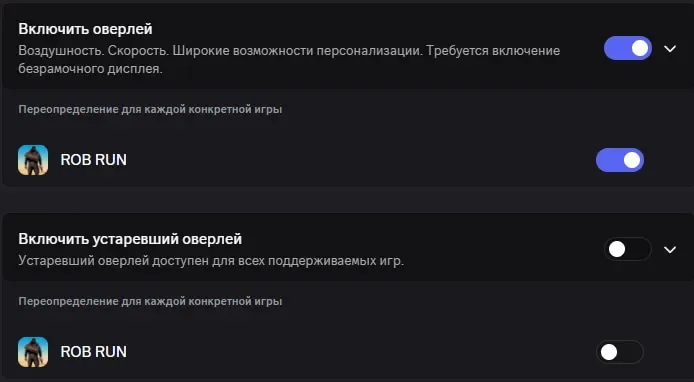
Второй вариант оверлея: Скачайте и установите: Medal.tv
Авторизуйтесь и включите оверлей в настройках.
🚀 Этап 3: Запуск продукта
Скачайте и запустите лоадер.
Введите ваш ключ активации.
Примечание: При первом запуске компьютер может перезагрузиться автоматически. Это нормальное поведение.
После перезапуска убедитесь, что Discord или Medal запущены, и снова запустите чит.
Дождитесь инжекта (окно лоадера исчезнет). Только после этого запускайте игру.
🔧 Решение частых ошибок
❌ "Please make sure PIN is not set... and manually disable Hyper-V"
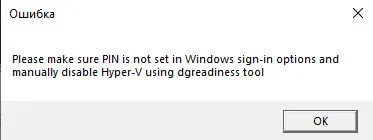
Самая распространенная ошибка. Для исправления:
Отключите ПИН-код Windows: Полностью уберите пароль/ПИН при входе в систему (Настройки → Учетные записи → Варианты входа).
Скачайте инструмент: DG Readiness Tool.
Распакуйте архив на рабочий стол. Зайдите в папку, зажмите Ctrl + Shift и нажмите правой кнопкой мыши на пустое место → "Открыть окно PowerShell здесь".
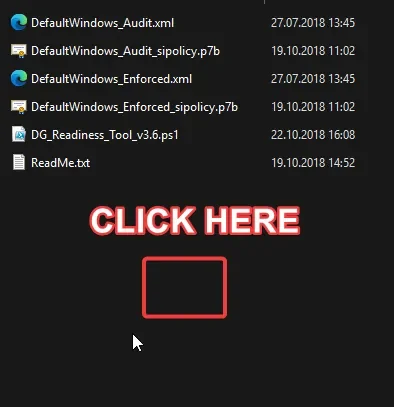
Введите команду и нажмите Enter:
Set-ExecutionPolicy -Scope Process -ExecutionPolicy Bypass. Если появится запрос, нажмите Y (Да для всех).Введите вторую команду:
.\DG_Readiness_Tool_v3.6.ps1 -DisableПосле выполнения (текст может быть красным, это нормально) перезагрузите ПК. Если при загрузке будет черный экран, несколько раз нажмите клавишу F3.
❌ Ошибка "Failed to map memory"
Требуется не менее 12 ГБ оперативной памяти. Если у вас меньше, обратитесь к продавцу за возвратом.
Отключите все программы в автозагрузке и перезапустите ПК.
Если не помогло: скачайте AutoRuns, найдите и отключите все программы по пути
CurrentVersion\Run.
❌ Ошибка "Make sure all antiviruses are disabled" (Windows 10)
Удалите все сторонние антивирусы.
Отключите защиту в реальном времени и SmartScreen в Защитнике Windows.
❌ Ошибка "Make sure all antiviruses are disabled" (Windows 11)
Скачайте оба файла из архива поддержки (Turn_ON и Turn_OFF).
Запустите Turn_ON, согласитесь с изменениями в реестре, перезагрузите ПК.
Затем запустите Turn_OFF, согласитесь с изменениями, перезагрузите ПК.
Если не помогло, убедитесь, что антивирус именно удален, а не просто отключен.
❌ Ошибки BIOS и виртуализации (VT-X / AMD-V / Secure Boot / VMX)
Intel VT-X / AMD-V: Зайдите в BIOS и включите "Intel Virtualization Technology" (или "AMD-V" / "SVM mode").
Secure Boot: Зайдите в BIOS и отключите функцию безопасной загрузки (Secure Boot).
VMX/SVM is not supported: Отключите "Платформу виртуальной машины" и "Hyper-V" в компонентах Windows. Затем в CMD (админ) выполните:
bcdedit /set hypervisorlaunchtype offи перезагрузитесь.
❌ Ошибка "Unsupported firmware"
Ваш диск с ОС имеет формат MBR. Преобразуйте его в GPT с помощью встроенной утилиты Windows mbr2gpt или сторонних менеджеров дисков.
❌ Проблемы с интерфейсом (меню не кликабельно / пропадает)
Запустите Steam БЕЗ прав администратора.
Отключите оверлей EA App (если играете через EA).
Отключите все сторонние оверлеи.
Если был патч игры, дождитесь обновления чита или проверьте целостность файлов игры (лучше — полная переустановка).
❌ Ошибка "AES instruction set is not supported"
Ваш процессор физически не поддерживает набор инструкций AES. Исправить это невозможно. Свяжитесь с поддержкой для оформления возврата средств.
Если все шаги выполнены верно, чит готов к использованию. Приятной игры!