
Чит MaSoN Internal для Rob Run

Чит MaSoN Internal для Rob Run

Rob RunRob Run
Безопасен
12.11.2026

Масон для Роб Ран — чит MaSoN Internal с аимботом, ESP и радаром. Настраивайте подсветку игроков по ролям и фильтруйте лут по цене и редкости. Наведение требует калибровки мыши.

1 день299 GCC
Я принимаю и соглашаюсь с пользовательским соглашением.

MaSoN Internal для Rob Run — чит с аимботом, которому нужна калибровка мыши. Перед включением наведения запишите профиль движений через Edit Calibration. Процедура состоит из четырёх этапов по три движения; готовый профиль используется настройками Aimbot и сохраняется вместе с конфигурацией.

Сборка рассчитана на Steam и Windows 11 x64. Поддерживаются Intel и AMD, но работа на Xeon и FX не гарантируется. USB-накопитель не нужен; доступны оконный, безрамочный и полноэкранный режимы. Скрытие оверлея на видео и скриншотах не поддерживается.

Функции читов

Category — отдельные настройки для полиции, грабителей, гражданских и NPC
Enable — активация ESP игроков, NPC, транспорта, камер и предметов
Visible Only — отображение только видимых персонажей
Max. Distance — настройка дальности ESP для разных категорий
ESP Style — отображение подписей с фоном или без него
Box — отображение рамок игроков и транспорта
Snapline — линии от выбранной точки экрана до персонажей и транспорта
Skeleton — отображение костей игроков и NPC
Skeleton Thickness — настройка толщины линий
Head Circle — выделение головы персонажа
Distance Fade — постепенное ослабление отображения скелетов
Name — отображение никнеймов
State — информация о текущем состоянии персонажа
Distance — расстояние до игроков и объектов
Clan Tag — отображение клановой принадлежности
Role — отображение роли игрока
Held Item — информация об используемом предмете
Held Item Display — название текстом или игровая иконка
In Vehicle — индикатор нахождения игрока в транспорте
ID — отображение ID персонажа
Downed Marker — выделение нокнутых персонажей
Hide Dead — исключение мёртвых персонажей из ESP
Hide Teammates — исключение союзных игроков
Hide Downed — исключение нокнутых персонажей
Box Style — обычная или угловая 2D-рамка
Box Height — настройка высоты
Box Width — настройка ширины
Box Thickness — настройка толщины контура
Box Fill — заполнение внутренней области
Fill Type — однотонная или вертикальный градиент
Fill Opacity — регулировка непрозрачности
Line Origin — снизу, из центра или сверху экрана
Enable Chams — цветная подсветка моделей персонажей с учётом видимости, дистанции и фильтров
Chams Mode — сплошная заливка, полупрозрачность или свечение
Visible Parts — настройка цвета и прозрачности видимых частей модели
Occluded Parts — настройка цвета и прозрачности частей модели за препятствиями
Occupied Vehicles Only — отображение машин с водителем или пассажирами
Hide Owned Vehicles — исключение собственного транспорта
Hide Current Vehicle — исключение машины, в которой находится игрок
Vehicle Name — отображение названия
Owner — информация о владельце
Driver — информация о водителе
Speed — отображение скорости транспорта
Status — информация о состоянии транспорта
Hide Broken — исключение неисправных камер
View Area — отображение области наблюдения камеры
Zone Fill — цветная подсветка зоны обзора
Zone Opacity — настройка прозрачности подсветки
Hide Empty — исключение объектов с пустым содержимым
Game Icons — оригинальные иконки предметов при их доступности
Rarity Colors — цветовая классификация предметов по редкости
Group Nearby Items — объединение близко расположенных подписей лута
Detail Distance — настройка расстояния отображения детальной информации
Crosshair Area — настройка области фокуса вокруг прицела
Max. Labels — ограничение количества отображаемых названий
Objects — отдельное включение различных типов игрового лута
Loot Categories — фильтрация предметов по типам
Sell Price — отображение стоимости с учётом количества предметов
Container Marker Color — выделение контейнера по наивысшей известной редкости содержимого
Loot — отображение обычной добычи
Loot Nodes — отображение мест появления добычи
Cargo — подсветка грузовых объектов
Cash Chargers — отображение зарядников наличных
Map Items — подсветка предметов игрового мира
Containers — отображение контейнеров и доступной информации о содержимом
Cash — отображение денежных объектов
Cargo Chargers — подсветка грузовых зарядников
Weapons — отображение оружия
Ammo — отображение боеприпасов
Armor — отображение брони
Equipment — отображение снаряжения
Medical Items and Consumables — отображение медицинских предметов и расходников
Keys and Tools — отображение ключей и инструментов
Valuables and Cash — отображение ценных и денежных предметов
Other — отображение остальных категорий лута
Category — выбор профиля полиции, грабителей, гражданских, NPC, транспорта, камер или предметов
Name: Visible — настройка цвета
Name: Hidden — настройка цвета
Box: Visible — настройка цвета
Box: Hidden — настройка цвета
Skeleton: Visible — настройка цвета
Skeleton: Hidden — настройка цвета
Distance: Visible — настройка цвета
Distance: Hidden — настройка цвета
Line Color — настройка цвета линии до персонажа или транспорта
Gradient Bottom Color — настройка градиентной заливки рамок
Teammate Colors — отдельные цвета рамок и скелетов союзников
Downed Colors — отдельные цвета нокнутых персонажей
In-Vehicle Colors — специальная подсветка игроков в машинах
Vehicle Color — настройка основного цвета транспорта
Normal Camera — цвет обычных камер
Broken Camera — цвет неисправных камер
Alarm — цвет камер в состоянии тревоги
Item Color — настройка общего цвета лута
Box Color — отдельный цвет рамок для специальных групп игроков
Skeleton Color — отдельный цвет скелетов для специальных групп игроков
Color Editor — выбор оттенка, прозрачности, HEX и готовых цветов палитры
Insert — показ и скрытие интерфейса
End — закрытие меню и остановка оверлея
Ctrl+1…6 — быстрый переход между шестью категориями
Move Menu — изменение положения интерфейса на экране
Scrolling — просмотр длинных списков настроек
Sidebar Navigation — переключение разделов через боковую панель
Function Search — быстрый поиск настроек на русском и английском языках
Close Menu — скрытие интерфейса с возможностью открытия через Insert
Key Binding — настройка кнопок клавиатуры и мыши
Exact Value Entry — ручной ввод чисел через Ctrl + клик по ползунку
Escape — закрытие калибровки, очистка поиска или назначенной клавиши
Language — переключение интерфейса между русским и английским
Character ESP — включение и отключение подсветки всех категорий персонажей
Local Player — отображение собственного персонажа
Battle Mode Key — переключение Battle Mode, по умолчанию F6
No Recoil — подавление отдачи оружия
No Sway — устранение покачивания оружия
Быстрое переключение между обычным и боевым режимами отображения
При активации временно скрываются NPC и гражданские на ESP и радаре, отключается отображение лута, камер и зон их обзора
Повторное нажатие возвращает предыдущие настройки
Weapon Profiles — отдельные настройки для пистолетов, автоматов и другого оружия
Separate Settings — использование отдельного профиля выбранной группы оружия
Edit Calibration — настройка профиля движений мыши
Start Recording — запуск четырёх этапов калибровки по три движения
Record Again — повторная калибровка движений
Cancel Recording — остановка калибровки
Start Over — перезапуск процедуры калибровки
Reset Profile — удаление калибровки и отключение зависимых настроек
Sensitivity — отображение чувствительности игры и ADS
Close — закрытие окна калибровки
Enable — активация помощи в прицеливании при наличии калибровки
Aim Key — назначение кнопки активации
Force Head Aim — отдельная клавиша приоритетного наведения
Activation — удержание клавиши или постоянная работа
Only While Aiming — работа исключительно в режиме ADS
Head on Shift — переключение точки наведения на голову при удержании Shift
Target Lock — удержание выбранной цели
Max. Distance — ограничение дальности поиска целей
Target Switch Delay — настройка времени переключения между противниками
Aim Smoothing — настройка сглаживания движений
Humanization Strength — настройка влияния записанных движений мыши
Motion Prediction — упреждение с учётом перемещения цели
Prediction — настройка времени прогнозирования в миллисекундах
Targets — выбор полиции, грабителей, гражданских и NPC
Ignore Dead — исключение мёртвых персонажей
Ignore In Vehicles — исключение пассажиров и водителей
Ignore Downed — исключение нокнутых персонажей
Selection Method — выбор заданных частей тела или ближайшей подходящей точки
Multipoints — дополнительные точки наведения с отдельной проверкой видимости
Selected Areas — настройка разрешённых частей тела
Nearest Point — выбор ближайшей видимой точки к центру прицела
Head — прицеливание в область головы
Neck — прицеливание в область шеи
Torso — прицеливание в область туловища
Pelvis — прицеливание в область таза
Adaptive FOV — подстройка области захвата под угол обзора игровой камеры
FOV Size — настройка области поиска целей
FOV Border — отображение контура области захвата
Border Thickness — настройка толщины линии FOV
FOV Background — заливка области захвата
Locked Target — маркер текущей выбранной цели
Prediction Crosshair — отображение прогнозируемой точки наведения
Crosshair Size — настройка размера маркера упреждения
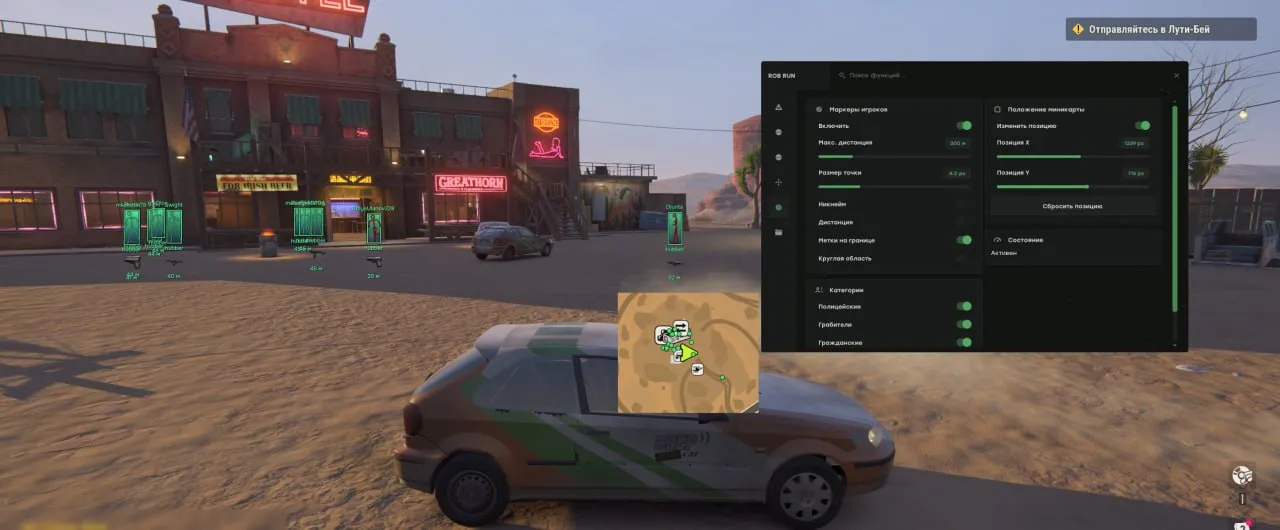
Enable — отображение маркеров персонажей на встроенной миникарте
Max. Distance — настройка дальности обнаружения
Point Size — настройка размеров маркеров
Name — отображение никнеймов на радаре
Distance — отображение расстояния до персонажей
Edge Markers — отображение целей за пределами области радара
Circular Area — переключение на круглый радар
Categories — отдельная подсветка полиции, грабителей, гражданских и NPC
Move Minimap — изменение положения радара
Position X — горизонтальная координата миникарты
Position Y — вертикальная координата миникарты
Reset Position — восстановление исходного положения радара
State — информация о доступности миникарты и актуальности данных
Refresh List — обновление списка сохранённых INI-конфигураций в папке C:\mason
Select Config — выбор сохранённого профиля
Config Name — ввод имени нового профиля
Create — сохранение текущих настроек в новый файл
Save — перезапись выбранной конфигурации текущими настройками
Load — восстановление сохранённых визуальных настроек, радара, языка, оружейных функций, профилей Aimbot и калибровки
Delete — удаление выбранной конфигурации

Рекомендуемые продукты

Часто задаваемые вопросы

Часто задаваемые вопросы

Выберите вопрос из списка справа, чтобы увидеть ответ на него

Для каких Windows и клиента подходит MaSoN Internal для Rob Run?

Почему Aimbot в MaSoN Internal для Rob Run требует калибровку движений мыши?

Что скрывает Battle Mode в MaSoN Internal для Rob Run?

Как уменьшить плотность подписей лута в MaSoN Internal для Rob Run?

Восстанавливает ли Load калибровку Aimbot в MaSoN Internal для Rob Run?

MaSoN Internal для Rob Run связывает наведение с записанными движениями мыши. Калибровка, выбор целей и состав ESP настраиваются отдельно, поэтому подготовку лучше начать с того, как должен работать аимбот, а затем выбрать информацию для экрана и радара.

Калибровка и цели MaSoN Internal для Rob Run

Start Recording запускает четыре этапа калибровки по три движения. Без готового профиля Enable не активирует помощь в прицеливании. Humanization Strength регулирует влияние записанных движений, а Aim Smoothing — сглаживание. После записи профиля эти параметры можно менять независимо друг от друга. Reset Profile удаляет калибровку и отключает зависимые настройки.

Weapon Profiles разделяет параметры для пистолетов, автоматов и другого оружия. Если одной группе нужен свой набор, используйте Separate Settings. Selection Method выбирает заданные части тела или ближайшую подходящую точку. Multipoints добавляет точки с отдельной проверкой видимости, а Nearest Point ориентируется на видимую точку рядом с центром прицела. Motion Prediction учитывает движение цели; Prediction задаёт время упреждения.

Battle Mode убирает лишнее на время боя

Боевой режим временно скрывает NPC и гражданских в ESP и на радаре, а также отключает показ лута, камер и зон их обзора. Если вы отвлеклись от поиска предметов на бой, это позволяет убрать сразу несколько групп меток. Повторное нажатие возвращает предыдущие настройки, поэтому не нужно заново включать каждый объект вручную.

Переключение назначается через Battle Mode Key. Выберите удобную клавишу, чтобы менять состав меток во время игры.

Подписи лута без перегруженного экрана

Group Nearby Items объединяет близко расположенные подписи лута. Это полезно, когда несколько находок лежат рядом и их названия мешают читать друг друга. Detail Distance задаёт расстояние показа подробностей, а Max. Labels ограничивает число названий. Если текст остаётся слишком плотным, настройте эти параметры вместе, сохранив нужные категории предметов.

Crosshair Area задаёт область фокуса вокруг прицела. Так можно уточнить, где вам нужна детальная информация, а общую дальность ESP оставить в Max. Distance соответствующей категории. Hide Empty исключает пустые объекты. Sell Price учитывает количество предметов; Container Marker Color использует наивысшую известную редкость содержимого, чтобы выделить контейнер ещё до чтения всех подписей.

Радар и возврат к сохранённым настройкам

Радар выводит персонажей на встроенную миникарту. Categories разделяет полицию, грабителей, гражданских и NPC, а Edge Markers показывает цели за пределами области радара. Если метки слишком тесные, можно изменить Point Size и дальность. Move Minimap позволяет выбрать положение карты, чтобы она не перекрывала важную часть экрана; Reset Position возвращает исходное расположение.

Сохраняйте подходящий набор через Create или Save. Команда Load восстанавливает визуальные параметры, радар, оружейные настройки, профили Aimbot и калибровку. Поэтому сохранённая конфигурация полезна перед дальнейшими экспериментами с наведением. При сравнении в каталоге читов для Rob Run учитывайте именно этот способ подготовки аимбота и возможность возвращаться к записанному профилю.