
Восстановление загрузочного раздела Windows
Подробная инструкция по восстановлению загрузочного раздела без потери файлов. Если Windows не загружается, этот метод поможет восстановить загрузчик. 🔧
Подготовка загрузочной флешки
Первое, что вам нужно сделать — вставить загрузочный USB-флеш-накопитель с установочными файлами Windows, отформатированный в FAT32.
Вы можете создать его с другого рабочего устройства.
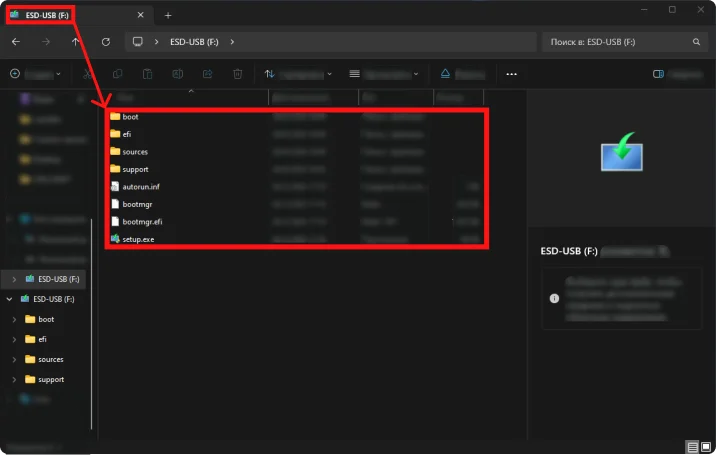
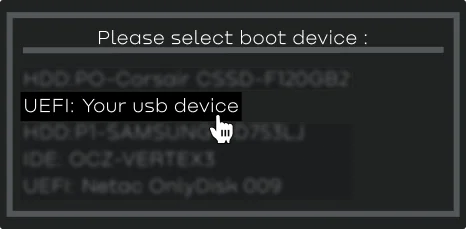
Далее необходимо войти в BIOS и выполнить загрузку, выбрав этот USB-флеш-накопитель в качестве загрузочного устройства.
После загрузки с USB-накопителя вы увидите окно «Установка Windows».
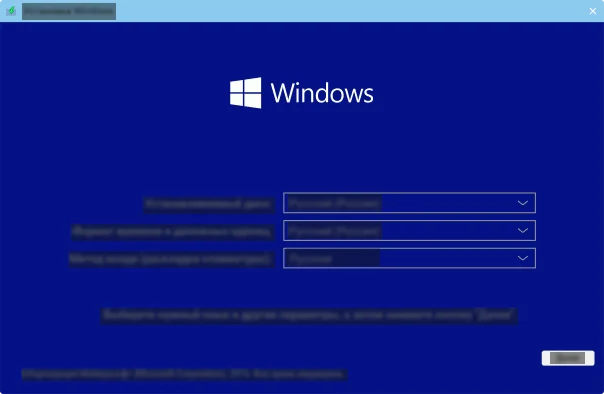
Вам не нужно ничего нажимать, так как нам не нужно проходить процесс установки Windows!
Открытие командной строки
Нам нужно открыть командную строку и выполнить команды. На экране настройки Windows нажмите SHIFT + F10.
Откроется окно командной строки. Введите:
diskpartОткроется утилита для управления дисками и разделами.
Поиск загрузочного раздела EFI
Далее введите:
list volПоявится список всех томов на диске
Найдите загрузочный раздел EFI по следующим признакам:
Размер: около 100 МБ
Файловая система: FAT32
Метка: SYSTEM, EFI или может не иметь имени
Примечание: обычно у диска нет буквенного обозначения
Форматирование и назначение буквы
Далее введите (замените 5 на номер вашего тома EFI):
sel vol 5После этого все последующие команды будут выполняться на этом разделе.
Далее введите:
format fs=fat32 quickВыполняется быстрое форматирование выбранного тома в файловой системе FAT32 с очисткой его содержимого.
Далее введите:
assign letter=ZВыбранному разделу назначается временная буква диска Z:, что позволяет получить к нему доступ из командной строки.
Далее введите:
exitВыходим из DiskPart и возвращаемся в командную строку.
Восстановление загрузчика
Далее введите:
bcdboot C:\Windows /s Z: /f allC:\Windows — путь к установленной системе Windows (если у системного диска другая буква, замените ее на правильную)
/s Z: — раздел, куда будут скопированы загрузочные файлы (EFI)
/f all — создает загрузчик как для UEFI, так и для BIOS
Вот пример того, как это должно выглядеть:
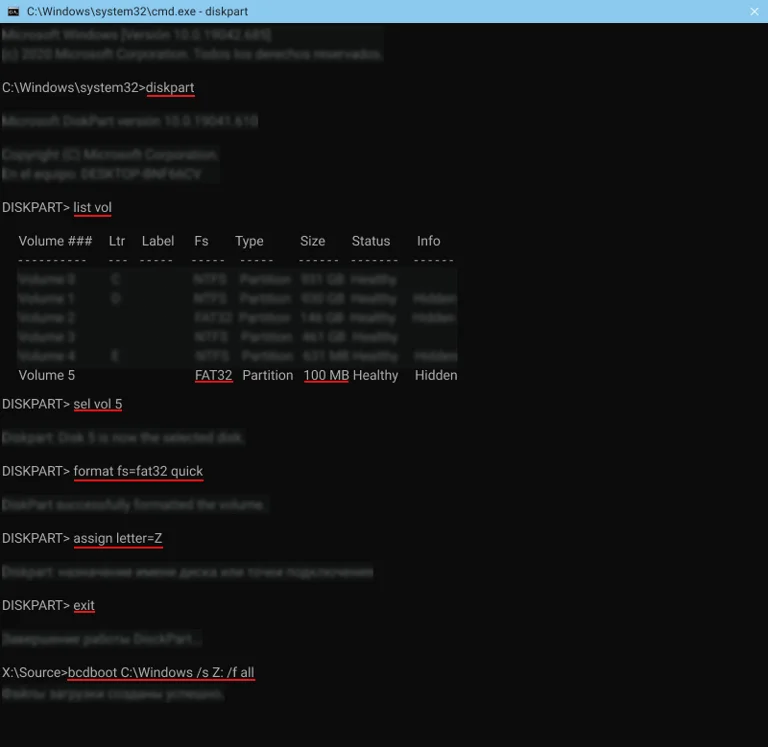
Если все шаги выполнены правильно, выключите компьютер, извлеките USB-флеш-накопитель и включите его снова.
Мы успешно восстановили загрузочную часть Windows. Система должна загрузиться нормально.