🛠️ Подготовка к запуску чита Ancient
Перед началом убедитесь, что у вас процессор Intel или AMD с поддержкой AES и включённой виртуализацией SVM / VT-X в BIOS.
1. Overlay (кроме Apex, ARC Raiders, Delta Force, Rust)
Скачайте SteelSeries GG 👉 SteelSeries GG – скачать
Установите и запустите SteelSeries GG.
Перейдите в настройки. В разделе GENERAL включите опцию Sonar, затем перейдите во вкладку SONAR → Shortcuts и назначьте удобную клавишу (например, F7) на действие Master - Volume Up.
⚡ Перед инжектом чита обязательно нажмите назначенную клавишу (например, F7) — это важно для корректной работы в полноэкранном режиме.
Только для: Apex, ARC Raiders, Delta Force, RUST
Medal — не поддерживает полноэкранный режим. Скачать: https://medal.tv/download
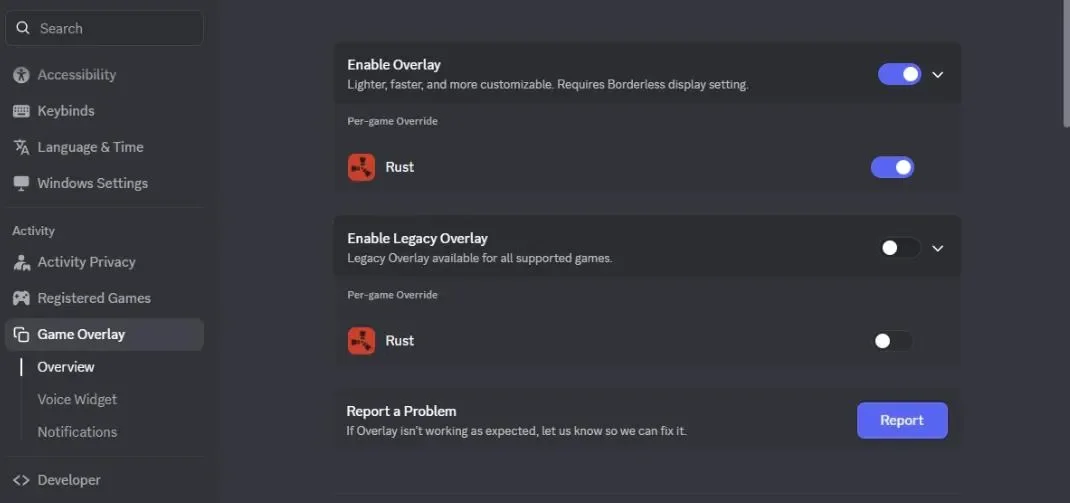
Для пользователей из России потребуется VPN. Необходимо скачать оверлей и зарегистрироваться.Discord — не поддерживает полноэкранный режим. Зайдите в настройки, в разделе «Игровой оверлей» включите оверлей и отключите «Устаревший оверлей».
*Если в разделе текущей активности появляется надпись «Нет доступных оверлеев» — выключите и включите оверлей снова.
Вот как должно быть:
2. Подготовка системы
🛡️ Отключите антивирус — он может блокировать работу чита или удалять нужные файлы.
Инструкция: Как отключить Windows Defender🔒 Отключите TPM в BIOS — убедитесь, что он действительно отключён, чтобы избежать блокировок. Проверить статус TPM в Windows: Win + R → tpm.msc
📥 Скачайте Loader: https://undetect.net/download/loader
🔗 Альтернативный способ (если сайт не загружается):
3. 🚀 Запуск чита Ancient
Запустите Loader от имени администратора (ПКМ → Запуск от имени администратора) 🖱️
Введите свой ключ активации 🔑
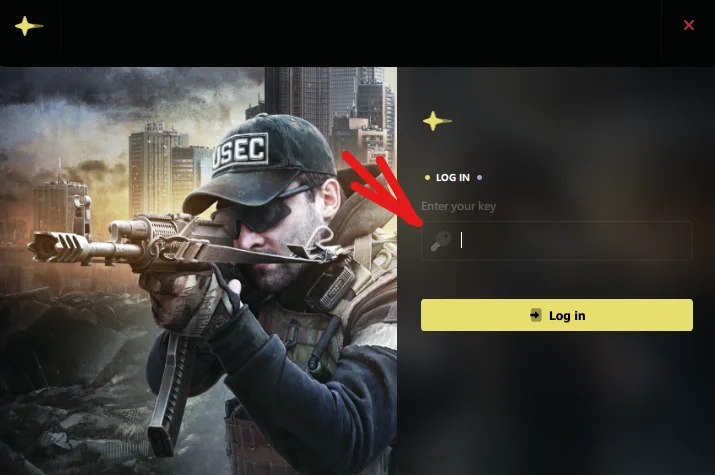
Нажмите кнопку Инжект (Load).
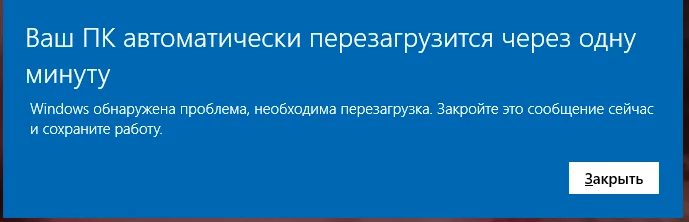
Во время инжекта может появиться плашка: «Ваш компьютер автоматически перезагрузится в течение 30 секунд — 1 минуты». Дождитесь перезагрузки и запустите Loader снова. Если плашка появляется повторно — снова дождитесь перезагрузки ПК.
После успешного инжекта Loader автоматически закроется — это означает, что всё прошло успешно! 🎉
Запустите нужную игру.
Меню чита открывается клавишей Insert. Для навигации используйте стрелки или мышь.
Если у вас ANCIENT | EFT CHAMS и меню не появляется — нажмите F1 внутри игры. После этого всё будет работать.
4. 💻 Важные системные требования
Включённая виртуализация в BIOS — для Intel: VT-X, для AMD: SVM
Windows 10 или 11 (версии 1809 – 25H2)
16 ГБ оперативной памяти
Для процессоров Intel: отключить Hyper-V (только для ARC RAIDERS)
5. 🔄 Использование спуфера для Delta Force и Arena Breakout
Чтобы спуфер работал корректно, соблюдайте следующие шаги:
Полная переустановка Windows — удалите все разделы на диске и создайте нового пользователя.
Переустановите игру на чистую систему.
Используйте VPN с чистым IP — важно, чтобы VPN не был заблокирован как сервер AezA.
С первого входа в аккаунт используйте только VPN!
Входите в лоадер игры через VPN — это поможет избежать блокировок и повысит анонимность.
📝 Советы и лайфхаки
🖥️ Не забывайте обновлять драйверы видеокарты.
⚠️ Не используйте чит на основном аккаунте — всегда есть риск блокировки.
🔒 Не скачивайте лоадер с подозрительных сайтов.
🤫 Не делитесь своим ключом ни с кем.
🛠️ Частые ошибки и их решения
1. Ошибка
Please launch SteelSeries moment overlay (FOR GEFORCE)
Выключите и снова включите оверлей GeForce в настройках NVidia App.
2. Ошибка
Please launch SteelSeries Sonar overlay (FOR STEELSERIES)
Перед запуском чита нажмите назначенный бинд Sonar (например, F7), чтобы оверлей активировался.
3. Ошибка
Мерцание меню или чёрные экраны в игре
Откройте SteelSeries → Настройки → Moments → Capture and Sound → отключите опцию «ALLOW MOMENTS TO CAPTURE WHILE GAMING».
4. Ошибка
Bind button не работает
Попробуйте реинжект чита. Если не помогает — запустите оверлей SteelSeries или NVidia App от имени администратора.
5. Ошибка
Меню не появляется или лоадер закрывается сразу после открытия
Установите библиотеку Visual C++ Redistributable: https://aka.ms/vs/17/release/vc_redist.x64.exe
6. Ошибка
0x296
Выполните реинжект чита.
7. Ошибка
Unknown network error
Проверьте интернет-соединение. Если используете VPN — попробуйте отключить или сменить его.
8. Ошибка
Failed to allocate memory / to map memory(x). Please reboot PC and try again.
Перезагрузите компьютер. Если ошибка повторяется — проверьте список автозапуска и отключите лишние программы. В компьютерных клубах попробуйте другой ПК.
9. Ошибка
Failed to load dependencies(x)(-x). Make sure all antiviruses are disabled.
Отключите и удалите все антивирусы и античиты. Проверьте список автозапуска программ.
10. Ошибка
Please uninstall Vanguard/Faceit first.
Удалите античиты Vanguard и Faceit с ПК и повторите попытку.
11. Ошибка
AES instruction set is not supported.
Ваш процессор не поддерживает AES-инструкции. К сожалению, это невозможно исправить.
12. Ошибка
Please enable Intel VT-X/AMD-V in the BIOS.
Зайдите в BIOS и включите опцию виртуализации:
Intel: «Intel Virtualization Technology» или «Intel VT-X»
AMD: «AMD-V» или «SVM mode»
13. Ошибка
VMX/SVM is not supported.
Выполните следующие действия:
В «Панели управления» → «Программы и компоненты» → «Включить или выключить компоненты Windows» отключите «Платформа виртуальной машины» и «Hyper-V».
Запустите cmd от имени администратора и выполните команду:
bcdedit /set hypervisorlaunchtype offПерезагрузите ПК.
Для Windows 11, если проблема осталась — выполните в PowerShell (от администратора) команды для удаления файлов hvix64.exe и hvax64.exe (см. полную инструкцию в FAQ).
14. Ошибка
Either virtual or RAID disk is present. Please revert it back to normal state.
Отключите спуфер или RAID в BIOS, затем выполните полную переустановку Windows.
15. Ошибка
Unsupported firmware.
Преобразуйте системный диск в GPT с помощью mbr2gpt или аналогичного инструмента, затем переключите BIOS из режима Legacy в UEFI.
16. Ошибка
CRD failed at XXX with code XXXXXXXX / Failed to init render.
Для ПК: видеокарта слишком старая и не поддерживается.
Для ноутбуков: отключите встроенную видеокарту в BIOS.
17. Ошибка
Incorrect HWID.
Откройте cmd от имени администратора и выполните команды:
wmic diskdrive get Caption, SerialNumberwmic baseboard get SerialNumberЕсли команды не выполняются — попробуйте переустановить Windows.
18. Ошибка
Failed to create a restore point to perform a save Hyper-V disabling. Please disable Hyper-V manually using dgreadiness tool
Также может отображаться как: Please make sure PIN is not set in Windows sign-in options and manually disable Hyper-V using dgreadiness tool
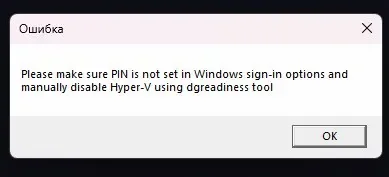
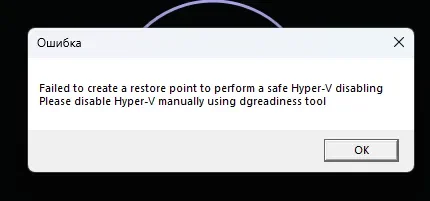
Обязательно отключите Windows Hello PIN / вход по PIN-коду до начала работы.
Как это сделать — найдите в интернете по запросу: «как отключить Windows Hello PIN в Windows 10/11»
Также проверьте параметры TPM и VT-D / IOMMU в BIOS/UEFI:
Процессор Intel → проверьте параметр VT-D
Процессор AMD → проверьте параметр IOMMU
Проверьте, включён ли TPM
Если TPM и/или VT-D / IOMMU включены — их необходимо отключить в BIOS/UEFI. Названия пунктов могут отличаться в зависимости от производителя — при необходимости найдите инструкцию по модели вашей материнской платы или ноутбука.
Отключение Device Guard / Credential Guard через DG Readiness Tool
1. Скачайте инструмент от Microsoft
https://www.microsoft.com/en-us/download/details.aspx?id=53337
Это официальный инструмент Microsoft — Device Guard and Credential Guard hardware readiness tool.
2. Распакуйте ZIP-файл
Распакуйте архив в удобную папку, например:
C:\Users\ИмяПользователя\Downloads\DG_Readiness_Tool_v3.63. Откройте PowerShell от имени администратора
Нажмите Пуск, введите PowerShell, нажмите ПКМ → Запуск от имени администратора. При появлении окна UAC нажмите Да.
4. Перейдите в папку с инструментом
Скопируйте путь из адресной строки Проводника и выполните в PowerShell:
cd "C:\Users\ИмяПользователя\Downloads\DG_Readiness_Tool_v3.6"Используйте кавычки вокруг пути — особенно если в имени папки или пользователя есть пробелы.
5. Разрешите выполнение скрипта
Set-ExecutionPolicy -Scope Process -ExecutionPolicy BypassПри запросе подтверждения нажмите клавишу A (Да для всех), затем Enter. Разрешение действует только в текущем окне PowerShell.
6. Запустите инструмент
.\DG_Readiness_Tool_v3.6.ps1 -DisableОбязательно указывайте .\ в начале команды — без этого команда может не выполниться.
7. Дождитесь завершения
Не закрывайте PowerShell до окончания работы инструмента. При появлении запросов подтверждения — подтвердите действия, относящиеся к отключению Device Guard / Credential Guard.
8. Перезагрузите компьютер
Через меню Пуск или командой:
shutdown /r /t 09. Подтверждение после перезагрузки
Если появился чёрный экран с запросом — нажмите F3 и следуйте инструкции на экране.
PowerShell запущен от имени администратора
Вы перешли в папку с инструментом через команду cd
Скопирован путь именно к папке, где лежит .ps1 файл
После команды Set-ExecutionPolicy нажато «Да для всех» (клавиша A)
Имя .ps1 файла указано точно
Перед названием скрипта стоит .\
TPM и VT-D / IOMMU отключены в BIOS/UEFI
Windows Hello PIN отключён до выполнения инструкции
19. Ошибка
Failed to map memory (0)
Скачайте Autoruns с официального сайта Microsoft Sysinternals:
https://learn.microsoft.com/ru-ru/sysinternals/downloads/autoruns
После запуска проверьте элементы автозагрузки и отключите ненужные записи.
Обратите внимание на строки, выделенные красным, — но удаляйте их только после проверки, чтобы не отключить важные системные компоненты или нужные программы.
💡 Общие рекомендации
Запускайте оверлей и чит от имени администратора.
Отключайте все антивирусы и античиты перед запуском.
При проблемах с SteelSeries GG — удалите VPN, перезапустите ПК и переустановите SteelSeries GG.
При проблемах с SteelSeries Sonar — закройте все процессы Sonar через Диспетчер задач и запустите повторно с правами администратора.
Если меню чита не появляется — выполните реинжект и убедитесь, что все системные библиотеки установлены.