⚙️ Подготовка системы (RU)
Виртуализация в BIOS должна быть включена
Инструкция по включению: https://youtu.be/LQIyowZMiY8
Проверьте статус виртуализации в Диспетчере задач → вкладка Производительность → CPU
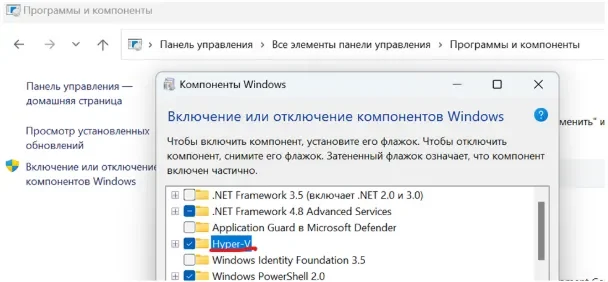
Включите компонент Hyper-V в панели управления
Перезагрузите ПК, когда система попросит вас это сделать
Если у вас нет этого компонента — скачайте BAT-файл и запустите его от имени администратора. После закрытия скрипта перезагрузите ПК. Компонент должен появиться
Проверьте формат системного диска
Диск должен иметь формат GPT
Инструкция как проверить: https://remontka.pro/gpt-or-mbr-disk
Если диск формата MBR — потребуется переустановить Windows
Режим загрузки в BIOS должен быть UEFI
Secure Boot в BIOS должен быть отключен
На этом этапе настройка системы завершена. Для проверки вы можете запустить лоадер и перейти во вкладку Configs. Если вы настроили всё правильно, то основные компоненты должны гореть зелёным цветом.
❗ Важно
Игра должна быть запущена в режиме DirectX 11 Enhanced (выберите это в графических настройках игры).
💾 Загрузка софта
Loader: https://e.pcloud.link/publink/show?code=kZkF4AZVLATAYIM23QXfH1U9bCqfLTG3q5X
Подключите к ПК съёмный носитель (флешку) и переместите папку из архива на флешку
Распакуйте все файлы в одну папку и запустите loader.exe
Введите ваш ключ продукта
Выберите игру и нажмите кнопку запуска
Следуя инструкциям лоадера, запустите игру
Не нажимайте F2 в лоадере на этом этапе
🎥 Настройка OBS (когда главное меню игры загрузится)
Скачайте OBS по этой ссылке (требуется установка именно по этой ссылке)
Запустите OBS от имени администратора
Выполните настройку в OBS:
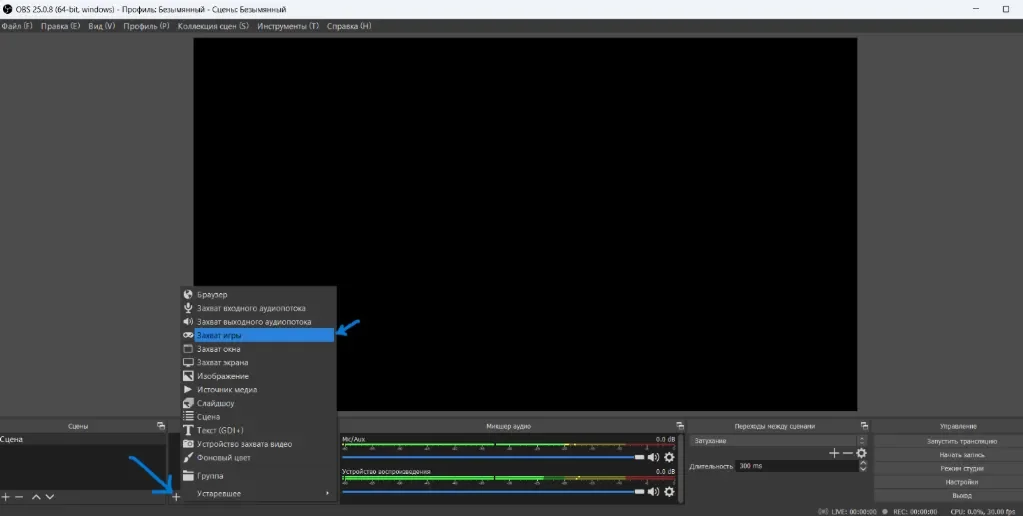
Выбираем: Захват отдельного окна
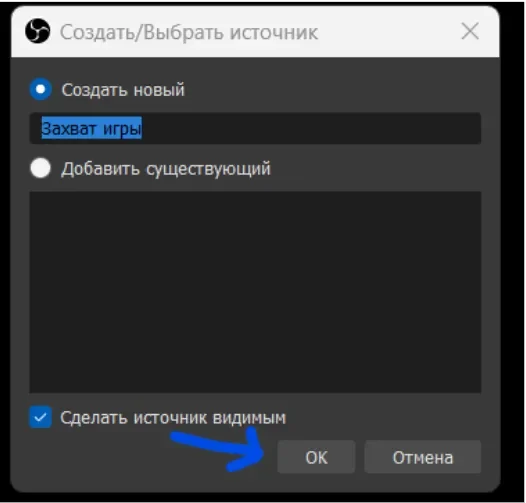

В окне выбираем процесс PUBG ("TslGame.exe") и нажимаем ОК
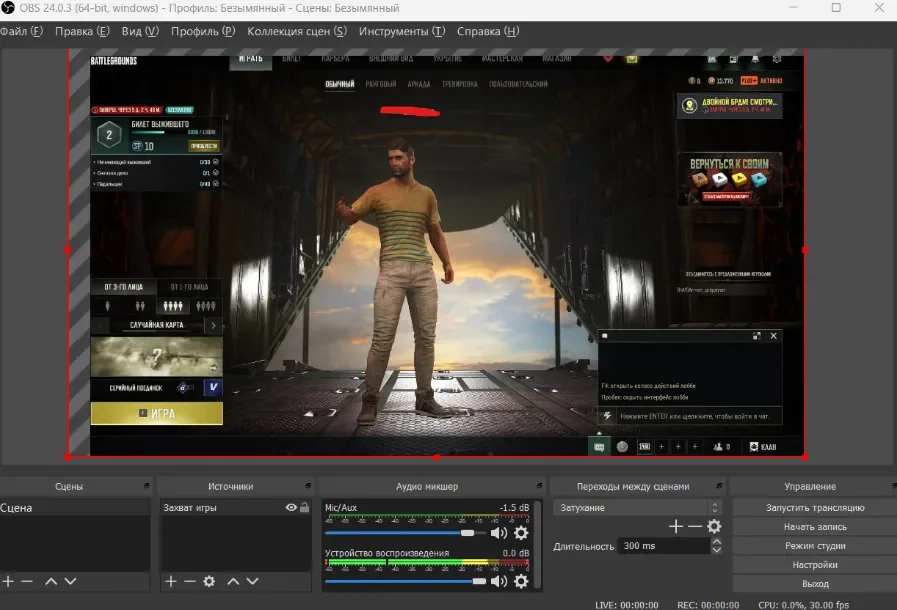
Дождитесь, пока в окне OBS появится изображение игры
Если не появляется — попробуйте запустить OBS от имени администратора
🔹 Если у вас видеокарта AMD или Intel
Установите программу Action! Screen Recorder по предоставленной ссылке
Когда загрузится главное меню игры — запустите программу Action и перейдите в режим "Игры"
Дождитесь, когда в главном меню игры справа вверху появится счётчик FPS от программы Action
После этого переходите к следующему пункту
🎯 Финальный этап: инжект
Нажмите F5 в окне лоадера и следуйте его инструкциям
Если лоадер написал "Change game window mode and Press F5":
Зайдите в настройки игры
Переключите разрешение (например, с 1920×1080 на 1680×1050 или наоборот)
Примените изменения
Нажмите F5 в лоадере
🎬 Видео-инструкция: Click (рекомендуется повторять в точности как на видео)
Чит активен и готов к использованию. Приятной игры!