
🔄 Переустановка Windows
Как переустановить Windows:
Переустановка Windows приведёт к потере данных
📥 Установка ISO
Скачай Media Creation Tool по ссылке выше — нажми кнопку Download (Скачать)
Открой Media Creation Tool
Выбери пункт:
Создать установочный носитель (USB-устройство, DVD-диск или ISO-файл) для другого ПК
Оставь рекомендованные параметры по умолчанию
Выбери "ISO-файл"
Укажи папку для сохранения ISO
Когда ISO готов — скачай Rufus
https://github.com/pbatard/rufus/releases/download/v4.5/rufus-4.5.exe/
Открой Rufus и выбери следующие параметры
Нажми «Выбрать» и перейди в директорию, где ты сохранил ISO
Устройство – выбери свою USB-флешку (8 ГБ или больше)
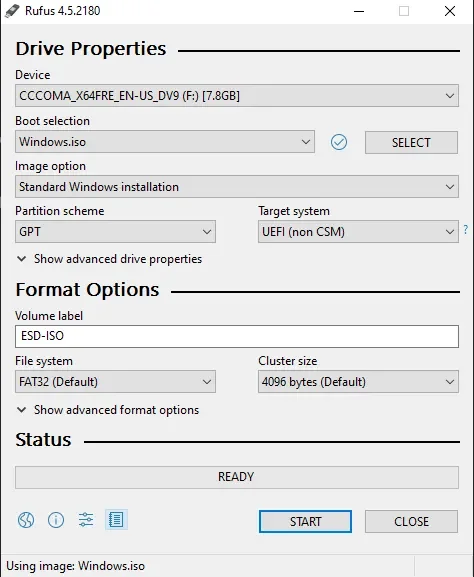
Выбери последние два параметра
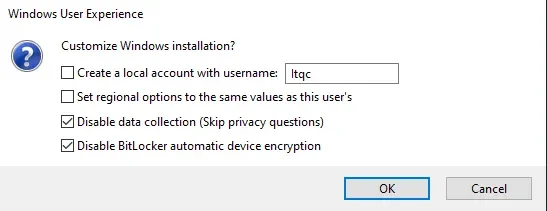
Нажми OK и подожди, пока Rufus завершит форматирование USB-флешки
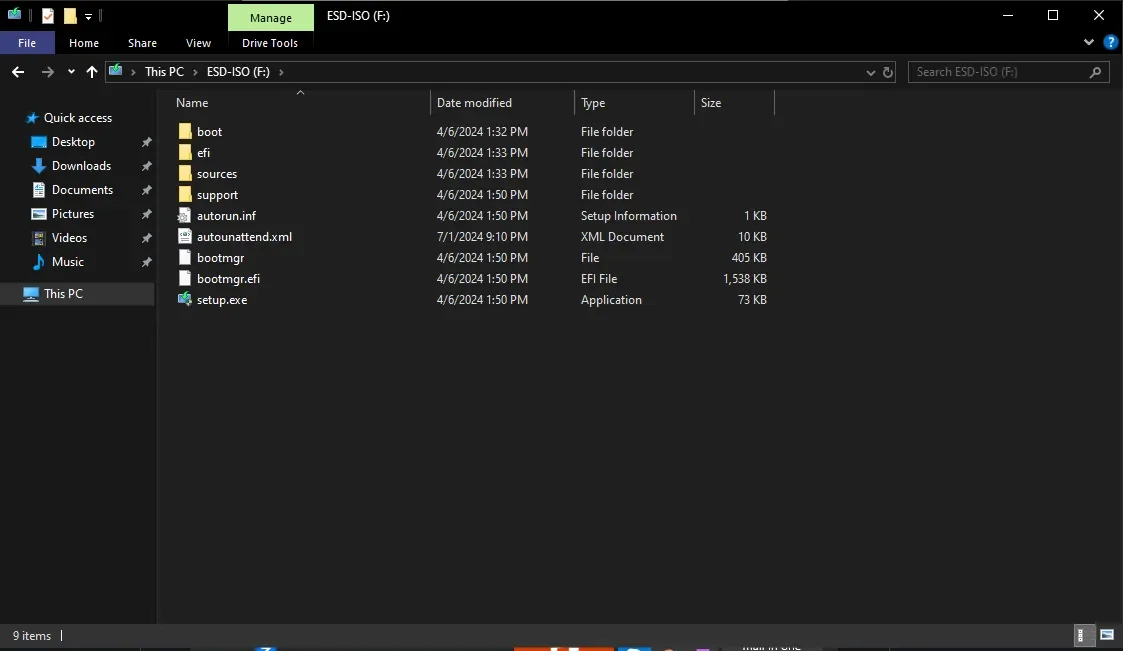
✅ Твоя USB-флешка должна выглядеть вот так:
Перед продолжением, если ты используешь Wi-Fi — обязательно скачай драйверы Wi-Fi на флешку. Драйверы можно скачать с сайта производителя твоей материнской платы.
Чтобы узнать модель материнской платы — нажми Win + R, введи msinfo32, и найди её в открывшемся окне.

Зажми SHIFT и нажми «Перезагрузка»
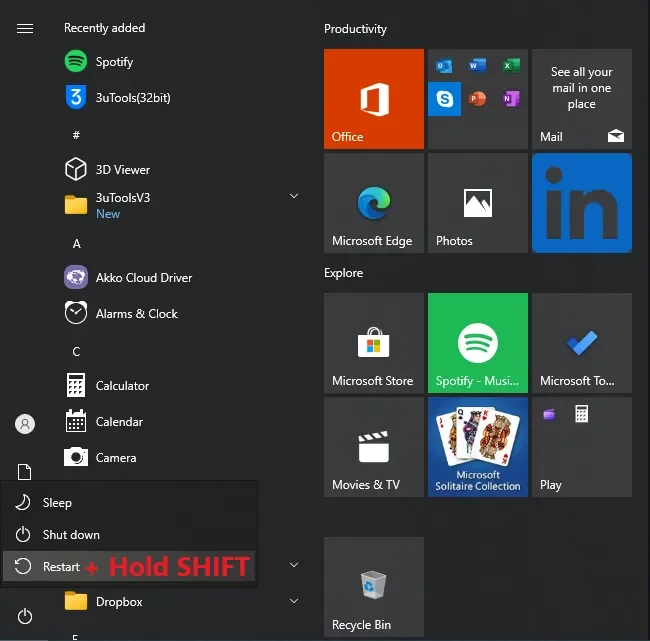
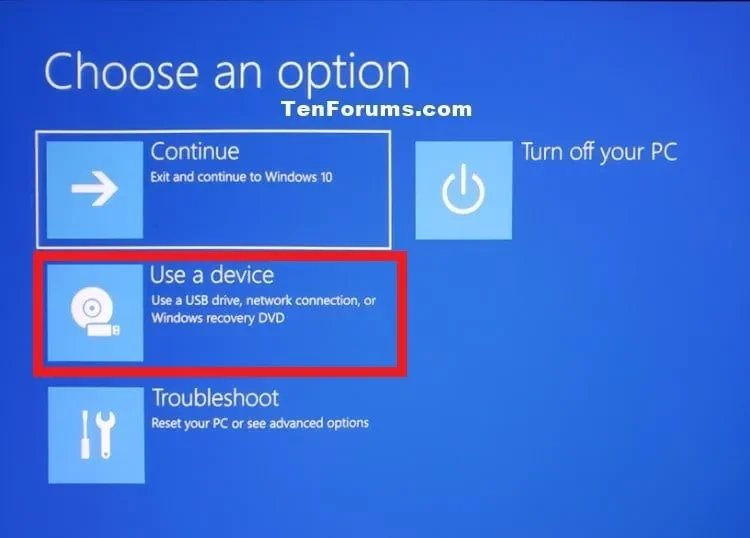
Выбери «Использовать устройство» и укажи свою флешку
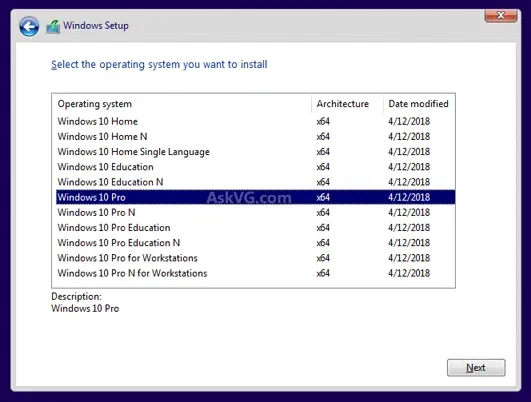
Выбери Windows 10 Pro
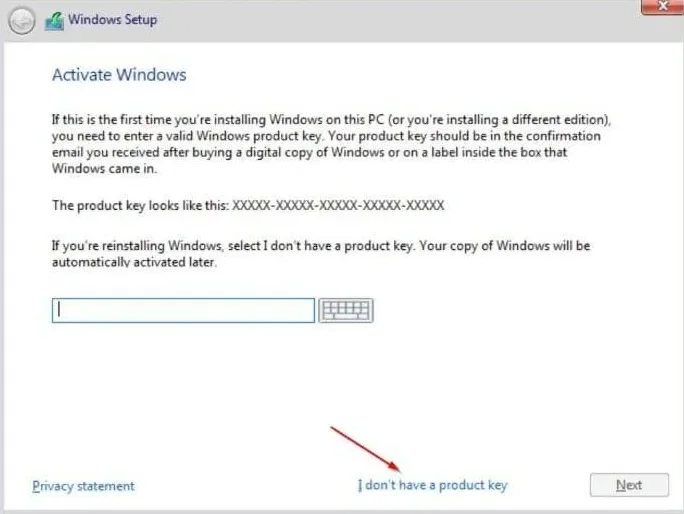
Выбери «У меня нет ключа продукта» (если этого не появится — не переживай)
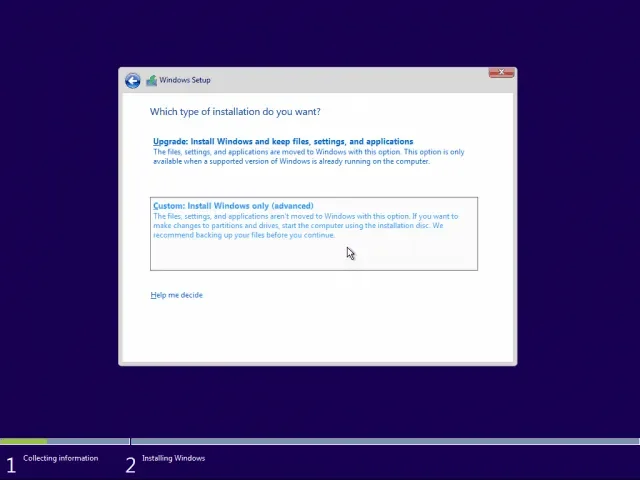
Выбери «Выборочная: только установка Windows (для опытных пользователей)»
Нажми SHIFT + F10
Введи diskpart в командной строке
Вводи select disk # (где # — номер каждого диска) и clean для каждого диска, кроме флешки
Твоя флешка, скорее всего, последний диск в списке (НЕ УДАЛЯЙ ЕЁ)
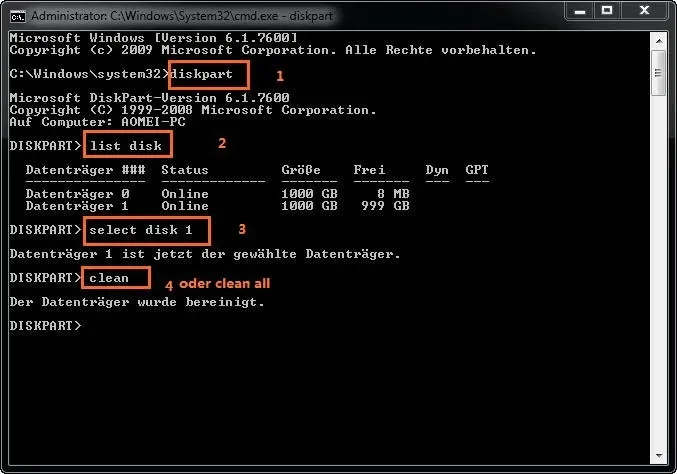
Закрой командную строку и нажми «Обновить»
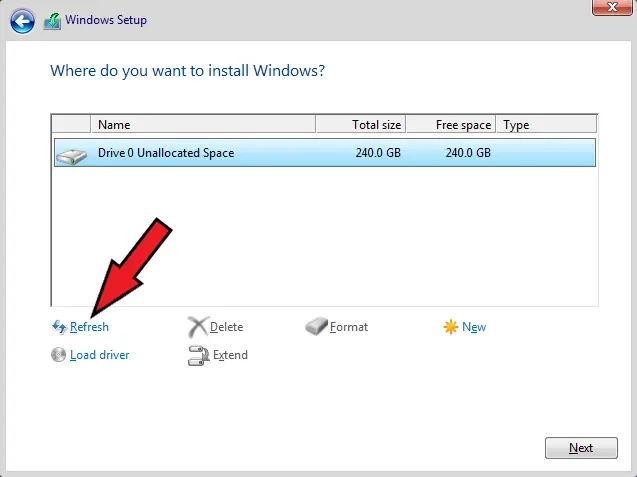
Выбери основной диск и нажми «Далее»
Начнётся процесс установки
⚙️ Настройка Windows
Как настроить Windows
Выполни эти шаги точно (не подключайся к интернету, пока не закончишь настройку)
ВИДЕО ПО НАСТРОЙКЕ - https://streamable.com/8w2pxa
НЕ входи в учётную запись Microsoft (пример)
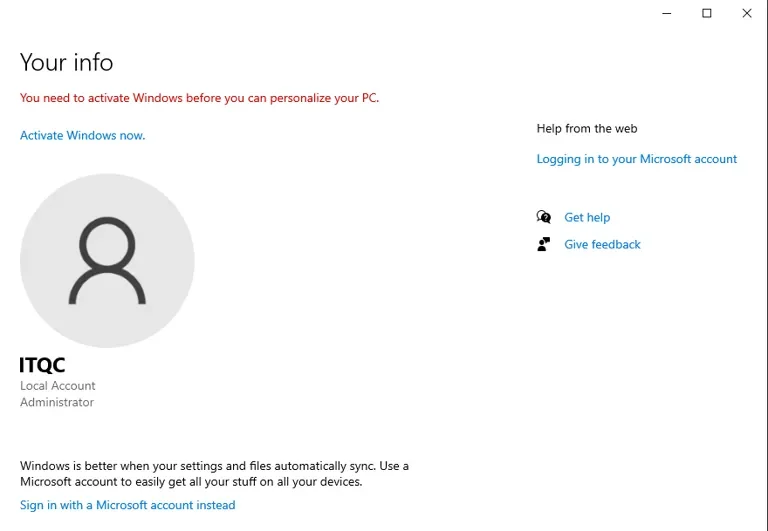
📦 Настройка
https://mega.nz/folder/l2sj2Iya#UMIxvMikeJuS3YHjV4cPDQ
Все нужные программы, указанные в гайде, а также сам лоадер уже находятся внутри Mureh Installer. Скачай Mureh Installer по ссылке выше, создай на рабочем столе папку (используй только Английские (латинские) буквы) и перемести туда Mureh Installer. Всё готово — дальше просто следуй инструкции и скачивай нужные программы через Mureh Installer.
https://www.techpowerup.com/download/visual-c-redistributable-runtime-package-all-in-one/?amp=
Перед тем как открыть Mureh Installer, скачайте и запустите файл install_all.bat от имени администратора, а затем перезагрузите компьютер.
🛡️ Отключи Защитник Windows
Как отключить Защитник Windows:
Отключение Защитника Windows вручную:
Выбери «Пуск» и введи "Безопасность Windows"
Открой приложение «Безопасность Windows» из результатов поиска, перейди в «Защита от вирусов и угроз». В разделе «Параметры защиты от вирусов и угроз» выбери «Управление настройками»
Отключи «Защиту в реальном времени»
🚫 Отключи обновления Windows
Открой Mureh Installer
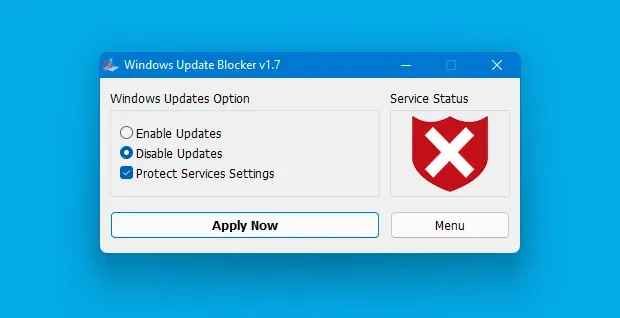
Скачай Wub
Распакуй файлы
Запусти Wub_x64.exe
Отключи обновления Windows и нажми «Применить»
🔧 Прошивка BIOS
Это обязательное руководство, не пропускай!
КАК ПРОШИТЬ СВОЙ BIOS:
Неправильная прошивка BIOS может повредить систему. Действуй на свой страх и риск. Убедись, что у тебя правильная версия BIOS и стабильное питание. Обратись в поддержку, если нужна помощь!
Определение модели материнской платы и системной информации
Открой «Сведения о системе» (введи msinfo32 в поиске)
Найди поля BaseBoard Product и BaseBoard Manufacturer (Модель и производитель материнской платы)
Запомни или запиши BIOS Version/Date (Версию и дату BIOS)
Если информация в системе неточная или вызывает сомнения — зайди в настройки UEFI/BIOS и проверь данные вручную.
ИНСТРУКЦИЯ ДЛЯ КАЖДОЙ МАТЕРИНСКОЙ ПЛАТЫ
Сначала скачай и запусти этот инструмент, выбери ОПЦИЮ 1 или 2 (следуй инструкциям загрузчика) — [ОБЯЗАТЕЛЬНО]
Убедись, что ты скачал отличающуюся версию BIOS (желательно на одну версию ниже текущей)
Отформатируй флешку в FAT32 (ПКМ по флешке → Форматировать → выбрать FAT32 в «Файловая система») Если FAT32 недоступен — используй этот инструмент: НАЖМИ СЮДА
Прошей BIOS два раза — это очень важно! Не нужно две разные версии — просто повтори прошивку одной и той же версии дважды
Инструкция для ASUS - https://streamable.com/5bgtkf
Инструкция для MSI - https://streamable.com/i8xgwh
Инструкция для GIGABYTE - https://streamable.com/nz6yv7
Инструкция для ASROCK - https://www.youtube.com/watch?v=dUCWRqOdLUw
⚙️ Настройка параметров UEFI
После прошивки BIOS зайди в BIOS, открой расширенный режим и выставь эти настройки точно 1:1 — НЕ ПРОПУСКАЙ НИ ОДНОГО ШАГА!
🔵 INTEL CPU's
Даже не думай пропускать хоть один пункт — они на 100% важны.
ASUS:
Virtualization: - Advanced → CPU Configuration → Intel (VMX) Virtualization Technology set to Disabled.
TPM: - Advanced → PCH-FW → TPM Device Solution set to Enable Discrete Firmware/TPM. - Advanced → Trusted Computing → Security Device Support set to Disabled.
Armoury Crate: - Tool → ASUS Armoury Crate → Download & Install ARMOURY CRATE app set to Disabled.
Fast Boot: - Boot → Boot Configuration → Fast Boot set to Disabled.
Secure Boot: - Boot → Secure Boot → OS Type set to Other OS.
MSI:
Virtualization: - OC → CPU Features → Intel Virtualization Tech set to Disabled.
TPM: - Settings → Security → Trusted Computing → TPM Device Selection set to dTPM. - Settings → Security → Trusted Computing → Security Device Support set to Disabled.
MSI Driver Utility Installer: - Settings → Advanced → MSI Driver Utility Installer set to Disabled.
Fast Boot: - Settings → Boot → Fast Boot set to Disabled.
Secure Boot: - Settings → Security → Secure Boot → Secure Boot set to Disabled.
GIGABYTE:
Virtualization: - Tweaker → Advanced CPU Configuration → Intel (VMX Virtualization Technology set to Disabled.
TPM: - Settings → Miscellaneous → Intel Platform Trust Technology (PTT) set to Disabled. - Settings → Miscellaneous → Trusted Computing → Security Device Support set to Disabled.
Gigabyte Utilities Downloader Configuration: - Settings → IO Ports → Gigabyte Utilities Downloader Configuration → Download & Install app set to Disabled.
Fast Boot: - Boot → Fast Boot set to Disabled.
Secure Boot: - Boot → Secure Boot → Secure Boot Enable set to Disabled.
ПАРАМЕТРЫ UEFI/BIOS, КОТОРЫЕ НУЖНО ОТКЛЮЧИТЬ:
SVM Mode
TPM
Utility Installer
Fast Boot.
Secure Boot
✅ Сохрани изменения и выйди из BIOS (F10 — «Сохранить и выйти»).
🔴 AMD CPU's
Даже не думай пропускать хоть один пункт — они на 100% важны.
ASUS:
Virtualization: - Advanced → CPU Configuration → SVM Mode set to Disabled.
AMD NX Mode: - Advanced → CPU Configuration → NX Mode set to Enabled.
TPM: - Advanced → AMD fTPM → TPM Device Solution set to Enable Discrete Firmware/TPM. - Advanced → Trusted Computing → Security Device Support set to Disabled.
Armoury Crate: - Tool → ASUS Armoury Crate → Download & Install ARMOURY CRATE app set to Disabled.
Fast Boot: - Boot → Boot Configuration → Fast Boot set to Disabled.
Secure Boot: - Boot → Secure Boot → OS Type set to Other OS.
MSI:
Virtualization: - OC → Advanced CPU Configuration → SVM Mode set to Disabled.
NX Mode: - OC → Advanced CPU Configuration → NX Mode set to Enabled.
TPM: - Settings → Security → Trusted Computing → AMD fTPM Switch set to AMD CPU fTPM Disabled. - Settings → Security → Trusted Computing → Security Device Support set to Disabled.
MSI Driver Utility Installer: - Settings → Advanced → MSI Driver Utility Installer set to Disabled.
Fast Boot: - Settings → Boot → Fast Boot set to Disabled.
Secure Boot: - Settings → Security → Secure Boot → Secure Boot set to Disabled.
GIGABYTE:
Virtualization: - Tweaker → Advanced CPU Configuration → SVM Mode set to Disabled.
AMD NX Mode: - Tweaker → CPU Configuration → NX Mode set to Enabled.
TPM: - Settings → Miscellaneous → Trusted Platform Module set to Disabled. - Settings → Miscellaneous → Trusted Computing → Security Device Support set to Disabled.
Gigabyte Utilities Downloader Configuration: - Settings → IO Ports → Gigabyte Utilities Downloader Configuration → Gigabyte Utilities Downloader set to Disabled.
Fast Boot: - Boot → Fast Boot set to Disabled.
Secure Boot: - Boot → Secure Boot → Secure Boot Enable set to Disabled.
ПАРАМЕТРЫ UEFI/BIOS, КОТОРЫЕ НУЖНО ОТКЛЮЧИТЬ:
SVM Mode
TPM
Utility Installer
Fast Boot.
Secure Boot
✅ Сохрани изменения и выйди из BIOS (F10 — «Сохранить и выйти»).
📥 Скачай Лоадер
Скачать Visual C++ Redistributable Runtimes All-In-One
Открой Mureh Installer
Скачай Visual C++ Runtimes
Распакуй архив
Запусти install_all.bat от имени администратора
Перезагрузи ПК
📥 Скачать DirectX Runtimes
Открой Mureh Installer
Скачай DirectX
Сними галочку с «Install the Bing Bar»
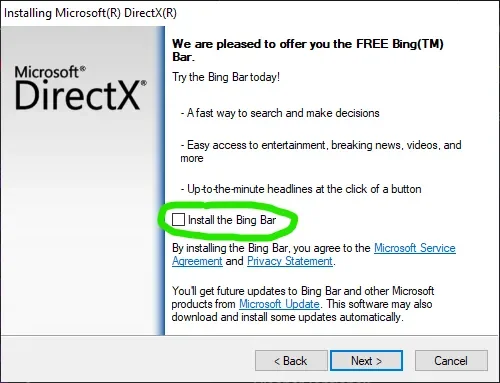
Нажимай «Далее» до завершения установки
📥 Скачать Лоадер
Перейдите по ссылке и активируйте ключ: https://activatekey.xyz/login.php
Открой Mureh Installer
Выбери PermSpoofer
Разархивируй PermSpoofer в рабочий стол
🎭 Спуф
🔑 Серийные Номера
Скачай (через Mureh Installer) и открой Mureh Checker.exe, скопируй все в документ и сохрани
Сделай эти действия до Спуфа и после Спуфа, после сравни свои Серийные Номера
🎭 Спуф HWID
Что бы спуфнуться под Valorant & LoL (Vanguard) перейдите в пункт ниже: Спуф HWID Vanguard
Запусти Лоадер
Введи ключ (поставь галочку «Remember me»)
Войди в систему
Отключить Ethernet Spoof - рекомендуется, другой метод спуфнет
Отключить / Включить GPU Spoof - обычно не требуется но для таких игр как Apex Legends, Rust может потребоваться
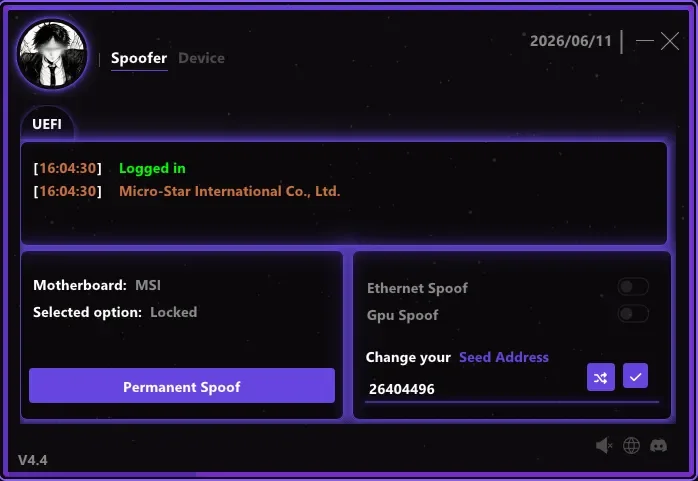
Спуфинг
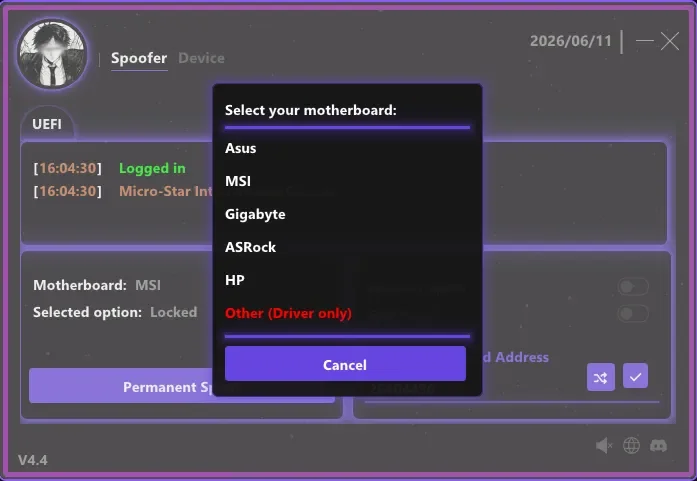
Нажми Permanent Spoof.
Появится всплывающее окно — нажми Other (Driver Only).
Когда увидешь зелёное сообщение “Spoofed”, перезагрузи ПК.
Открой Чекер и сравни серийные номера
Теперь перейди в пункт После Спуфа
🛡️ Спуф HWID Vanguard
ОТКЛЮЧИТЬ TPM-ДРАЙВЕР
Так как Vanguard требует fTPM, вы можете отключить драйвер TPM.
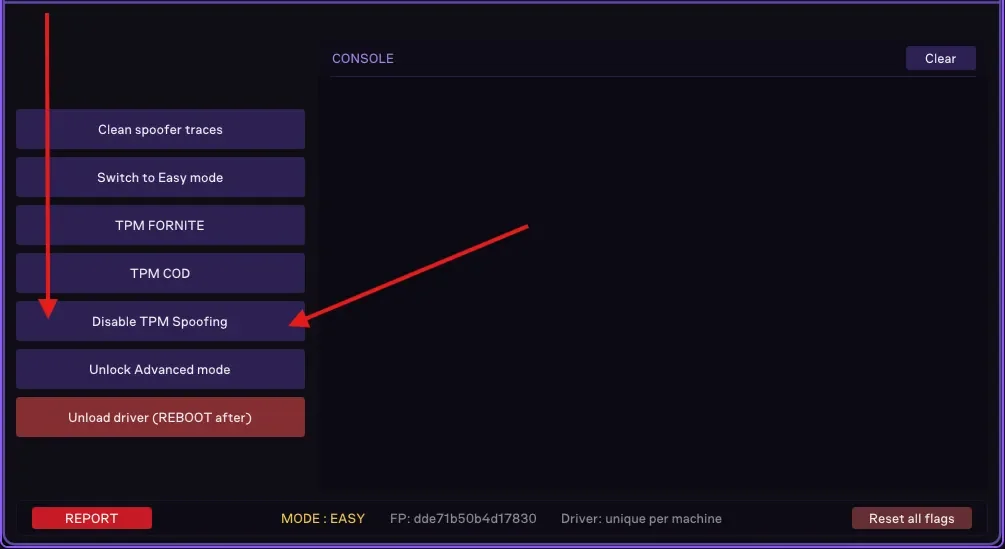
Откройте Debug.exe.
Нажмите Disable TPM Spoofing.
Запусти Лоадер
Введи ключ (поставь галочку «Remember me»)
Войди в систему
Отключить Ethernet Spoof - рекомендуется, другой метод спуфнет
Отключить / Включить GPU Spoof - обычно не требуется но для таких игр как Apex Legends, Rust может потребоваться
Спуфинг
Нажми Permanent Spoof.
Появится всплывающее окно — нажми Other (Driver Only).
Когда увидешь зелёное сообщение “Spoofed”, перезагрузи ПК.
Открой Чекер и сравни серийные номера
Теперь перейди в пункт После Спуфа
⚙️ Спуф HWID (если не спуфнулось диски)
Использовать данный метод спуфа только если не спуфнулось диски либо какие то другие серийные номера. Перед использованием данного метода следует выгрузить драйвер спуфера (последний пункт в инструкции). Так же рекомендуется обратиться в службу Тех. Поддержки перед использованием данного метода.
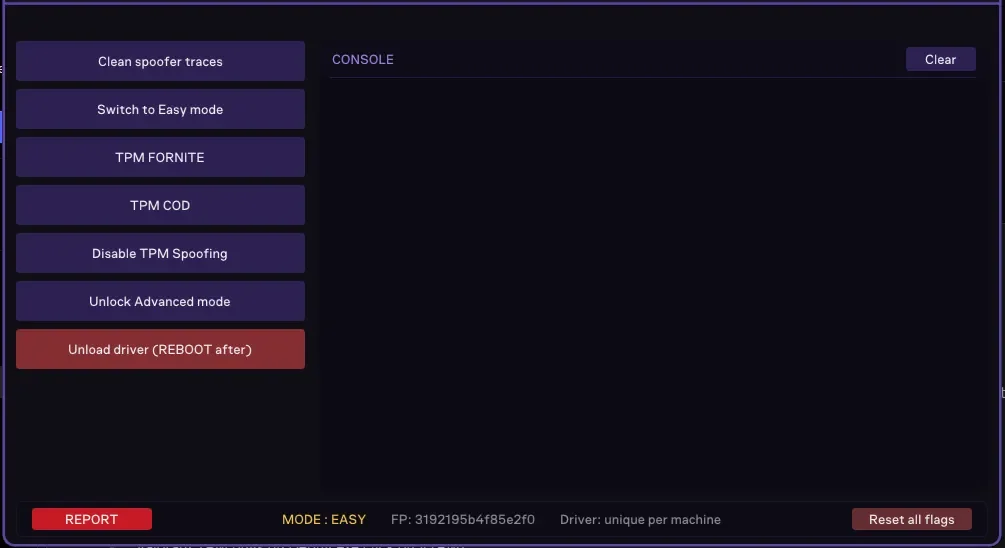
Открой Debug.exe и нажми на Unlock Advanced mode
Запусти Лоадер
Введи ключ (поставь галочку «Remember me»)
Войди в систему
Отключить Ethernet Spoof - рекомендуется, другой метод спуфнет
Отключить / Включить GPU Spoof - обычно не требуется но для таких игр как Apex Legends, Rust может потребоваться
UEFI
Нажми Driver Spoof
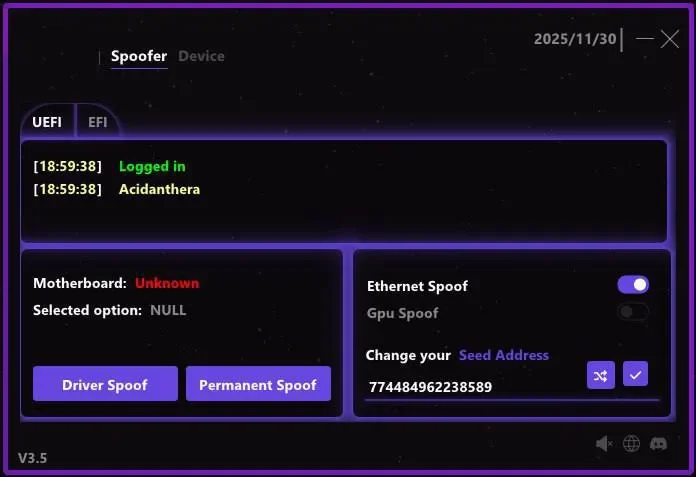
Выбери Свою материнку и нажми «Spoof».
Перезагрузи ПК
Открой Чекер и сравни серийные номера
Теперь перейди в пункт После Спуфа
✅ После Спуфа
Что нужно сделать после спуфа устройства
После того как вы выполнили спуфинг и проверили, что ваши серийные номера изменились, запустите Debug.exe:
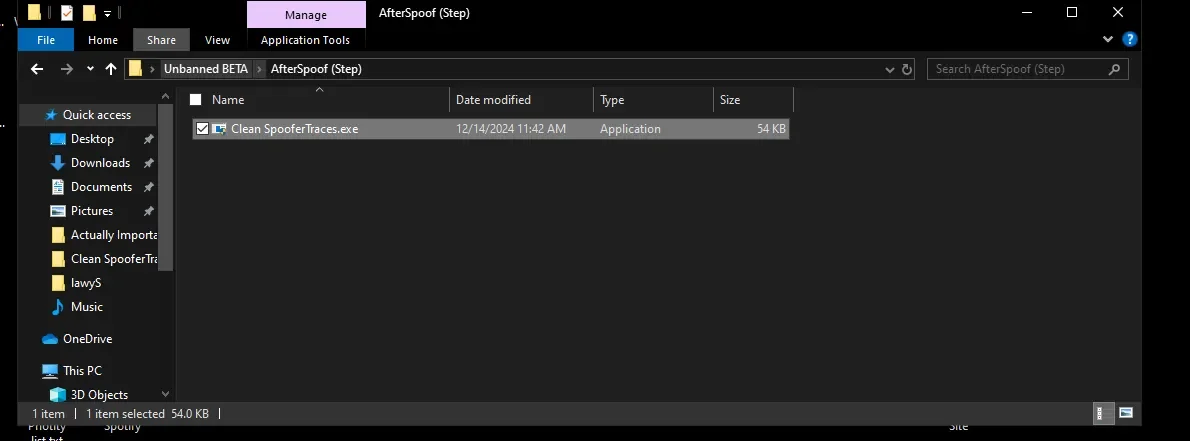
Нажми на кнопку Clean spoofer traces. Это удалит загрузчик и кэш спуфера.
Когда закончишь, удали Debug.exe.
НЕ заходи в сторонние программы, требующие входа (Logitech G HUB, GeForce Experience, Razer, Medal, Microsoft, OneDrive, SteelSeries).
Используй VPN в течение 10–14 дней после спуфа. Рекомендуется AdGuard VPN, WireGuard или IP Vanish. (Только для Игры: Fortnite)
НЕ заходи в аккаунт, который получал 24-часовой бан или VPN-кик — всегда используй новый аккаунт (например, в Fortnite).
🗑️ Выгрузить драйвер
Как выгрузить драйвер спуфера без переустановки Windows
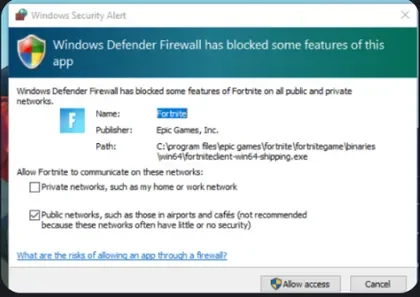
Если у вас появляется такая ошибка при попытке повторного спуфа, нужно выгрузить драйвер.
ЭТО ПРИВЕДЕТ К УДАЛЕНИЮ СПУФЕРА С ВАШЕГО ПК И ВОЗВРАТУ ОРИГИНАЛЬНЫХ СЕРИЙНЫХ НОМЕРОВ
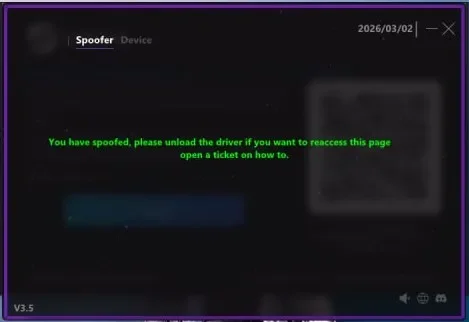
Откройте Debug.exe и нажмите на Unload Driver.
После этого перезагрузите компьютер — готово.