Запуск софта осуществляется ТОЛЬКО со съёмного носителя (флешки)! Из загрузок и других директорий лоадер должен быть удалён.
После закрытия меню лоадера ОБЯЗАТЕЛЬНО вытащите флешку из ПК, в противном случае вы рискуете получить VGK бан.
Подготовка системы 🛠️
Выполните все пункты подготовки ОБЯЗАТЕЛЬНО перед первым запуском. Без этого софт работать не будет.
1. Виртуализация в BIOS должна быть включена
Проверьте статус виртуализации в диспетчере задач (вкладка "Производительность" → "ЦП").
Инструкция по включению: https://youtu.be/LQIyowZMiY8
2. Включите компонент Hyper-V
Включите компонент Hyper-V в панели управления. Перезагрузите ПК, когда система попросит вас это сделать.
Если у вас нет этого компонента, скачайте bat-файл и запустите его от имени администратора. После того как он закроется, перезагрузите ПК. Компонент должен появиться.
3. Проверьте формат диска (GPT)
Проверьте, что диск, на котором установлена система, имеет формат GPT.
Инструкция как проверить: https://remontka.pro/gpt-or-mbr-disk
Если диск формата MBR — потребуется переустановить Windows в режиме UEFI/GPT.
4. Режим загрузки в BIOS — UEFI
Режим загрузки в BIOS должен быть установлен как UEFI.
Инструкция: https://remontcompa.ru/zhestkiy-disk/3240-kak-vkljuchit-uefi-v-biose.html
5. Secure Boot — отключен
Secure Boot в BIOS должен быть отключен.
Инструкция: https://remontcompa.ru/zhestkiy-disk/392-kak-otklyuchit-secure-boot.html
На этом этапе настройка системы завершена. Если у вас по каким-то причинам не получается выполнить один из пунктов — обратитесь в техподдержку. Для работы софта важно выполнение всех вышеизложенных пунктов!
Начало запуска 🚀
1. Скачайте лоадер и подготовьте флешку
Скачайте лоадер продукта по ссылке. Подключите к ПК съёмный носитель (флешку) и переместите лоадер на флешку. Также выгрузите клиент Riot из трея.
2. Запустите лоадер с флешки
После выполнения пункта 1, запустите лоадер на флеш-накопителе и дождитесь появления меню лоадера.
Когда вы запускаете игру Valorant, флешка с лоадером обязательно должна быть отключена от ПК физически.
Выполнение пунктов 1 и 2 обязательно перед каждым запуском лоадера, в противном случае вы можете получить EAC бан.
3. Запуск и перезагрузка
Нажмите кнопку "Click to restart", после чего ожидайте загрузку продукта
Если вы выполнили все действия из пункта «Подготовка системы», то лоадер предложит перезапустить систему — нажмите "Да", после чего система перезагрузится автоматически
Если вы не выполнили какое-то требование, лоадер уведомит вас об этом
После перезагрузки системы 🔄
1. Установка OBS
Установите программу OBS по ссылке. Даже если у вас уже есть OBS, всё равно установите его по указанной ссылке.
После установки не обновляйте OBS до последней версии, иначе софт работать не будет.
Запустите программу OBS от имени администратора после установки.
2. Запуск лоадера
Запустите лоадер продукта, строго следуя пунктам 1 и 2 инструкции
Нажмите "Запустить" в окне лоадера
Дождитесь, пока меню лоадера закроется
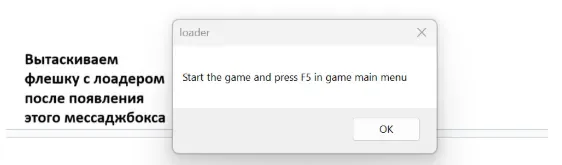
Лоадер должен уведомить вас об успешной загрузке и вывести сообщение: "Start the game and press F5 in game main menu"
Нажмите "OK" в этом окне и следуйте дальнейшим пунктам инструкции
Следуйте сообщениям, которые лоадер будет писать в процессе загрузки софта. Если лоадер выдал ошибку — обратитесь в техподдержку.
Дальнейший процесс 🎮
1. Установка Rivatuner Statistics
Установите программу Rivatuner Statistics по ссылке.
Сделайте как на инструкции:
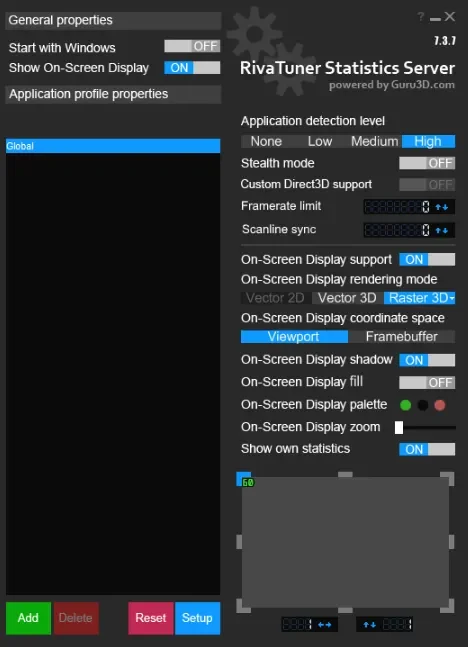
После установки проверьте настройки:
On-Screen Display zoom — установлен в левое крайнее положение
Счётчик кадров — установлен в левый верхний угол
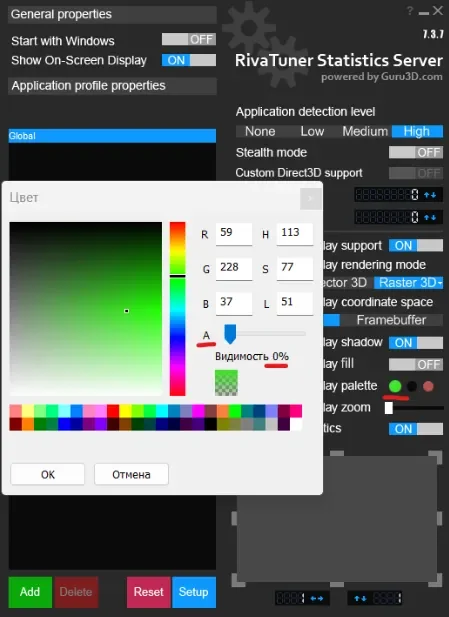
В Display palette альфа-канал установлен в левое крайнее положение
Вы можете кастомизировать шрифты в настройках Rivatuner (см. скриншот в оригинальной инструкции).
2. Настройка OBS
В окне OBS выполните следующие настройки:
Добавьте захват игры
Нажмите два раза по "Захвату игры"
Выберите: Захват отдельного окна
Выберите процесс Valorant и нажмите ОК (чтобы окно появилось, игра должна быть запущена)
Дождитесь, пока в окне OBS появится картинка с игрой
3. Запуск игры и инжект
Установите Оконный режим игры (до инжекта чита)
В главном меню игры нажмите F5 (один раз, без удержания)
Иногда лоадер может попросить изменить режим экрана в игре ("Change game window mode and press F5 again").
Если это произошло: поменяйте режим экрана в настройках игры на любой, который отличается от вашего (Полноэкранный / Безрамочный / В окне).
Нажмите «Применить» и сразу после того, как режим экрана изменился, верните его на нужный вам (обязательно до повторного нажатия F5).
После этого в главном меню игры снова нажмите F5.
4. Готово!
На этом этапе лоадер должен оповестить вас об успешной загрузке софта. В самой игре должно появиться меню.
Вместо колёсика мыши интерфейс продукта перелистывается через кнопки Page Up / Page Down на клавиатуре.
После того как меню лоадера закрылось и вы увидели вотермарку — немедленно вытащите флешку из ПК!