⚙️ Подготовка системы (RU)
Виртуализация в BIOS должна быть включена
Инструкция по включению: https://youtu.be/LQIyowZMiY8
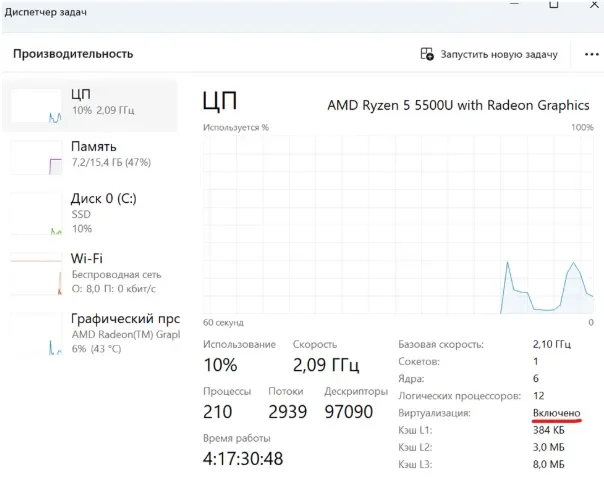
Проверьте статус виртуализации в Диспетчере задач → вкладка Производительность → CPU
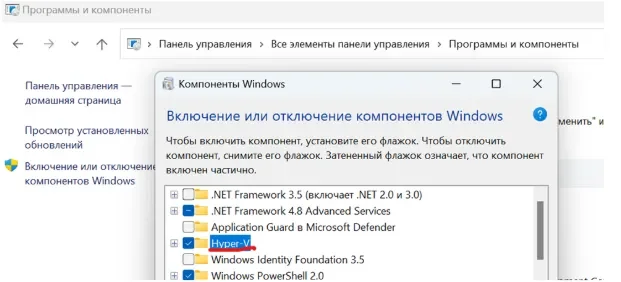
2. Включите компонент Hyper-V в панели управления
Перезагрузите ПК, когда система попросит вас это сделать
Если у вас нет этого компонента — скачайте BAT-файл и запустите его от имени администратора. После закрытия скрипта перезагрузите ПК. Компонент должен появиться
Проверьте формат системного диска
Диск должен иметь формат GPT
Инструкция как проверить: https://remontka.pro/gpt-or-mbr-disk
Если диск формата MBR — потребуется переустановить Windows
Режим загрузки в BIOS должен быть UEFI
Secure Boot в BIOS должен быть отключен
На этом этапе настройка системы завершена.
Запуск софта осуществляется со съёмного носителя (флешки)
Из папки «Загрузки» и других директорий лоадер должен быть полностью удалён
После закрытия меню лоадера требуется вытащить флешку из ПК
В противном случае вы рискуете получить EAC бан
🚀 Начало: Запуск лоадера
Скачайте лоадер продукта по предоставленной ссылке
Подключите съёмный носитель (флешку) к ПК и переместите лоадер на флешку
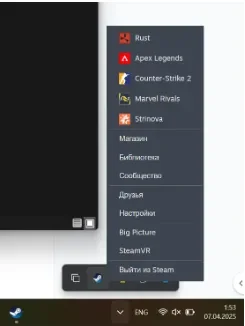
Выгрузите клиент Steam из трея
Нажмите правой кнопкой по значку Steam в трее → «Выйти из Steam»
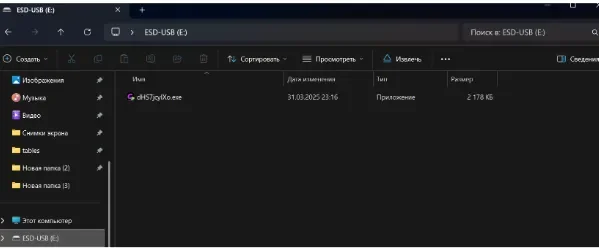
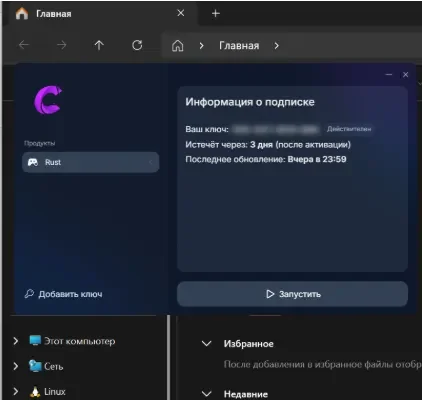
Запустите лоадер с флеш-накопителя и дождитесь появления меню лоадера
Нажмите кнопку «Запустить», после чего ожидайте загрузку продукта
Если вы выполнили все требования подготовки системы, лоадер предложит перезапустить систему
Вы должны нажать «Да»
Система перезагрузится в автоматическом режиме
Если вы не выполнили какое-то требование, лоадер уведомит вас об этом
🔄 После перезагрузки системы
Скачайте программу AnyDesk по предоставленной ссылке
Откройте установленную программу AnyDesk
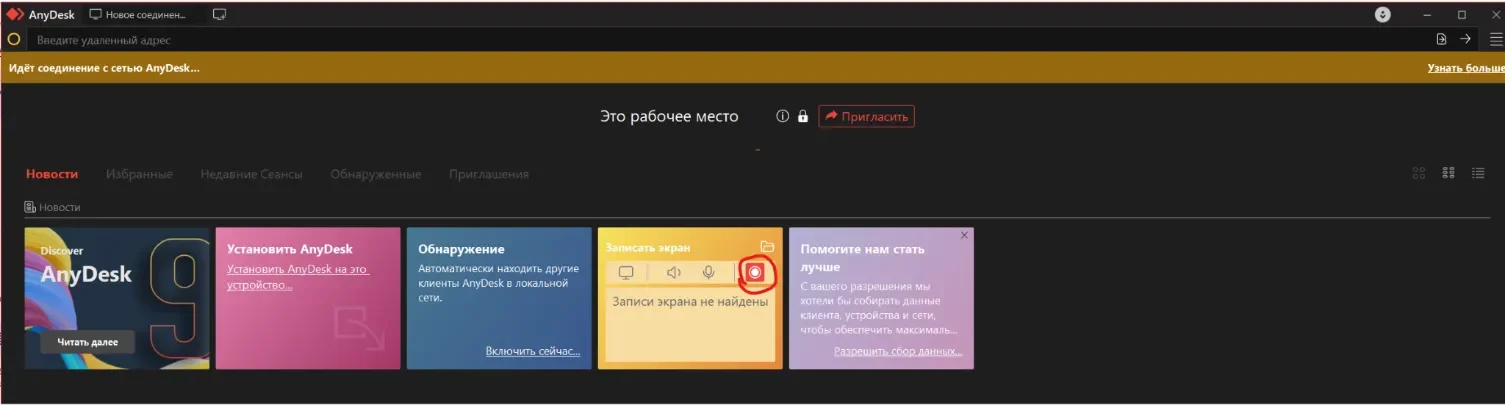
Нажмите красную кнопку записи (как на скриншоте в инструкции)

Остановите запись, после чего перейдите к следующему пункту
Запустите лоадер продукта, строго следуя пунктам 1 и 2 инструкции, и нажмите «Запустить» в окне лоадера
Дождитесь, пока меню лоадера закроется
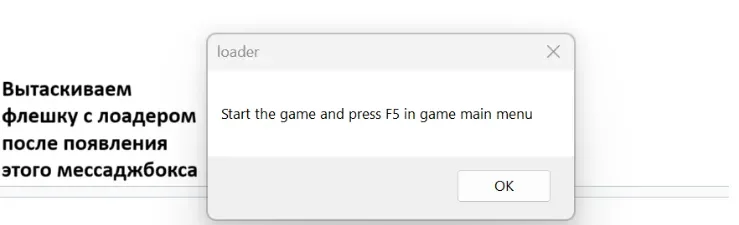
Лоадер должен уведомить вас об успешной загрузке и вывести сообщение:
"Start the game and press F5 in game main menu"Нажмите "OK" в этом сообщении и следуйте дальнейшим пунктам инструкции
Следуйте сообщениям, которые лоадер будет писать в процессе загрузки софта
Если лоадер выдал ошибку — обратитесь в техподдержку
🎮 Запуск игры
Запустите игру
В главном меню игры нажмите F5 до появления меню продукта
Продукт активен и готов к использованию.