✅ Требования к устройству (RU)
Подготовьте отдельное устройство: смартфон, планшет, ноутбук или другой ПК
Убедитесь, что выбранное устройство имеет стабильное интернет-соединение
⚠️ Важные предупреждения
НИКОГДА не открывайте интерфейс радара на основном ПК, где запущена игра.
Это приведёт к мгновенной блокировке аккаунта.
Используйте только второй девайс.
❌ Защитник Windows
❌ Антивирусы
❌ Файрволы
❌ Любые защитные и античит-программы
Передача лоадера или клиента третьим лицам СТРОГО ЗАПРЕЩЕНА.
Любая передача приведёт к блокировке ключа и аккаунта.
📋 Инструкция по скачиванию и запуску
🔽 Скачивание лоадера и клиента
Лаунчер - http://51.195.116.52:4005/cl/n
Пароль: ept
Перейдите по ссылке, которую вы получили после покупки
Введите свой уникальный ключ и нажмите кнопку
GetПосле нажатия
Getскачайте loader и clientДождитесь завершения загрузки всех файлов
💾 Подготовка файлов
Переместите loader и client ТОЛЬКО на флешку (физическую или виртуальную)
⚠️ ВАЖНО:
После этого полностью удалите loader, client и все архивы с ПК.
На компьютере НЕ ДОЛЖНО остаться:
❌ архивов
❌ loader
❌ client
❌ копий файлов
▶️ Запуск
Убедитесь, что игра и её лаунчер полностью закрыты
Запустите
loader.exeСТРОГО с флешкиПосле запуска извлеките флешку
В окне лоадера нажмите
run softи дождитесь автоматического закрытияЗапустите игру через официальный лаунчер или через Steam
🌐 Использование радара
Возьмите второй девайс и откройте ссылку:
👉
http://194.147.34.207:9998/maplogin/pbgВведите ваш логин и пользуйтесь радаром
🎒 Лут включён по умолчанию
🎯 Norecoil включён по умолчанию
⚙️ Ничего дополнительно включать не нужно
⚠️ Если вы видите лут — значит он уже активирован.
📊 Индикация уровня врага
⬆️ стрелка вверх — враг выше вас
⬇️ стрелка вниз — враг ниже вас
без стрелки — враг на одном уровне
⚠️ Решение ошибок
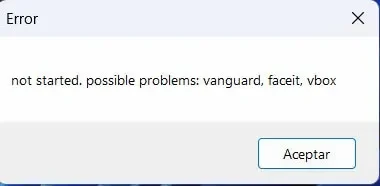
Ошибка: not started, possible problem: vanguard, faceit, vbox
Если вы видите эту ошибку — инжект блокируется системой.
🔧 Решение
Установите все обновления Windows
Отключите:
❌ Изоляцию ядра (Core Isolation)
❌ Целостность памяти (Memory Integrity)
Полностью отключите Windows Defender / антивирус
Перезагрузите ПК
Повторите запуск, убедившись, что защита отключена
⚪ Проблема: Белый экран радара
Возможные причины и решения:
Возможно используется обход Discord — отключите его и попробуйте без него
Попробуйте включить VPN
Если VPN уже включен — выключите его и попробуйте снова
Сначала тестируйте на ПК, где запущена игра
Если не помогло — попробуйте на втором устройстве
Попробуйте открыть радар в другом браузере
Проверьте, не открыто ли несколько вкладок радара одновременно
Если проблема сохраняется — обратитесь в поддержку. Также, если вы используете спуфер, сообщите об этом администрации.
⚠️ Для Windows 11 версии 26100 и выше
Если у вас установлена сборка Windows 26100 или выше, и даже после отключения всех компонентов защиты системы ошибка при запуске радара сохраняется, воспользуйтесь отдельной инструкцией по полному отключению системной безопасности.
Строго соблюдайте каждый шаг инструкции. Если выполнить какое-либо действие неправильно, проигнорировать предупреждение или пропустить один из пунктов, это может привести к повреждению Windows и необходимости полной переустановки системы.
Перед началом рекомендуется заранее подготовить загрузочную флешку с установочным образом Windows, чтобы при необходимости вы могли восстановить или переустановить систему.
Если у вас такая ошибка:
🛡️ Отключение VBS / Device Guard (RU)
Перед началом убедитесь, что внимательно прочитали инструкцию до конца.
📋 Что необходимо сделать перед выполнением
Перед запуском команд убедитесь, что выполнены следующие условия:
✅ Secure Boot отключен в BIOS/UEFI
✅ На вашей учетной записи Windows отсутствует пароль. После включения компьютера должен происходить автоматический вход в систему без запроса пароля
✅ Скачайте файл
DG_Readiness_Tool.ps1и поместите его на Рабочий стол
В одной из команд необходимо заменить Admin на имя вашей учетной записи Windows.
Пример:
Если путь к рабочему столу выглядит так:
C:\Users\Alex\Desktop
то команда должна выглядеть следующим образом:
PowerShell.exe -ExecutionPolicy Bypass -File "C:\Users\Alex\Desktop\DG_Readiness_Tool.ps1" -Disable🚀 Выполнение
Откройте PowerShell от имени администратора
Скопируйте весь блок команд ниже, вставьте его в окно PowerShell и нажмите Enter
reg add "HKLM\SYSTEM\CurrentControlSet\Control\DeviceGuard" /v "EnableVirtualizationBasedSecurity" /t REG_DWORD /d 0 /f
reg add "HKLM\SYSTEM\CurrentControlSet\Control\DeviceGuard" /v "RequirePlatformSecurityFeatures" /t REG_DWORD /d 0 /f
reg add "HKLM\SYSTEM\CurrentControlSet\Control\DeviceGuard\Scenarios\HypervisorEnforcedCodeIntegrity" /v "Enabled" /t REG_DWORD /d 0 /f
PowerShell.exe -ExecutionPolicy Bypass -File "C:\Users\Admin\Desktop\DG_Readiness_Tool.ps1" -Disable
mountvol X: /S
Get-ChildItem -Path "X:\EFI\Microsoft\Boot\CIPolicies\Active" -Filter *.cip -ErrorAction SilentlyContinue | ForEach-Object { Remove-Item -LiteralPath $_.FullName -Force }
mountvol X: /D
🔄 Перезагрузка
После успешного выполнения всех команд перезагрузите компьютер.
Если все было выполнено правильно, при первой загрузке появится экран с выбором действия.
Вы увидите два варианта:
F3 — Disable protection (отключить защиту)
Esc — пропустить действие
✅ Для завершения процедуры обязательно нажмите F3.
После этого компьютер продолжит загрузку Windows.
✅ Готово
Если все шаги были выполнены правильно, изменения вступят в силу после загрузки Windows.