🎯 Инструкция ARCANE (ARC Raiders, Apex Legends, Rust и другие игры) — RU
Напоминаем, что использование софта — это всегда риск!
Софт вы приобретаете на свой страх и риск.
Статус Undetected не гарантирует 100% защиту от блокировок (с любым софтом в любой игре возможен бан).
Если вышло обновление в игре — дождитесь обновления софта.
📋 Требования перед активацией ключа
Установите это: Visual C++ Redistributable
Прочтите внимательно инструкцию
Перезапустите компьютер перед запуском софта (обязательно)
🚫 ОТКЛЮЧИТЬ или УДАЛИТЬ ОБЯЗАТЕЛЬНО
❌ Удалить антивирус
❌ Отключить SmartScreen
❌ Отключить Защитник Windows
❌ Удалить FaceIt и Vanguard
🎮 Подготовка к активации продукта
Скачайте Discord с официального сайта: https://discord.com/
Войдите в свою учетную запись или создайте новую
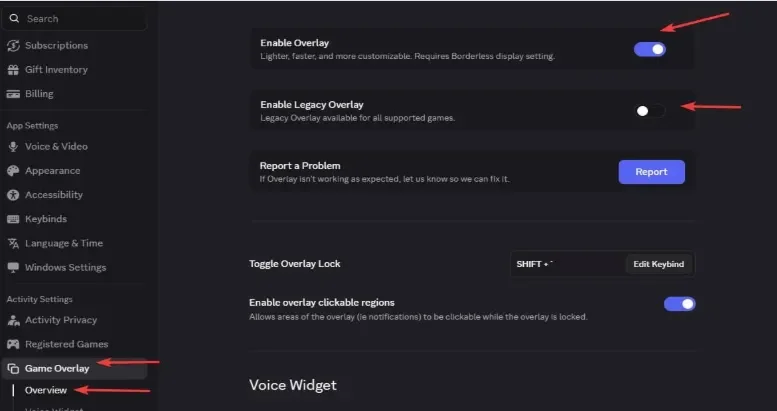
Включите опцию "Включить оверлей" и отключите "Включить устаревший оверлей"
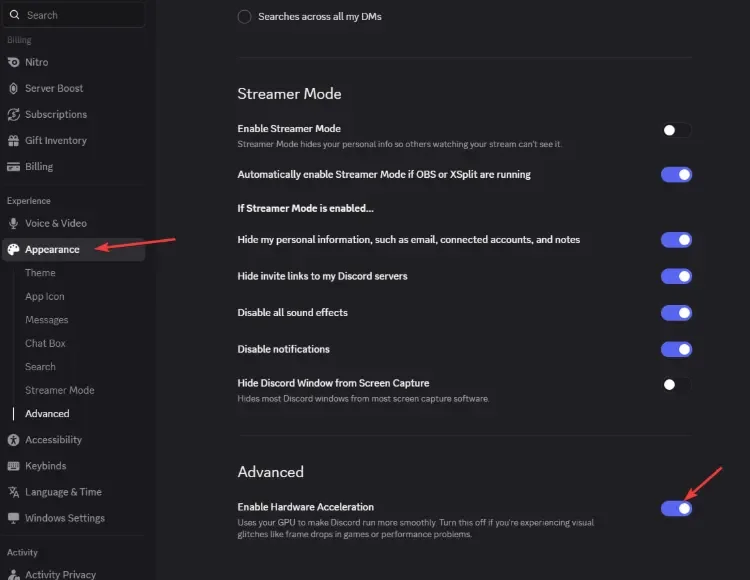
Включите опцию "Включить аппаратное ускорение"
Убедитесь, что вы не отключили наложение для конкретной игры
🚀 Инструкция по запуску
Скачать лоадер по одной из ссылок ниже и поместить его в любом месте (желательно создать отдельную папку под него):
Запустить файл софта от имени администратора
Дождитесь обновления лоадера и запустите новый файл
Введите ваш ключ и нажмите "Enter"
Лоадер автоматически закроется после успешной загрузки
Запустите игру
Пожалуйста, не переключайтесь на другое окно, пока не появится меню
Меню появится автоматически через 1–2 минуты
Открыть / Закрыть меню можно клавишей "Home" или "Insert"
🔧 Ошибки и их решение
Ошибка: "Please make sure PIN is not set in Windows sign-in options and manually disable Hyper-V"
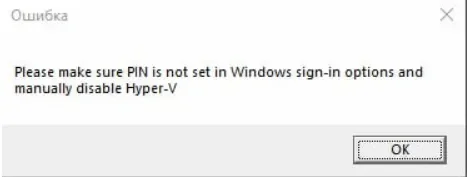
Вам нужно полностью отключить пароль при входе в Windows. Можете воспользоваться этим гайдом: Как убрать пароль при входе в Windows 11
Затем вам нужно временно отключить виртуализацию процессора в BIOS
Запустите PowerShell от имени администратора и введите команды (можно скопировать и вставить все за раз):
takeown /F "C:\Windows\System32\hvix64.exe"
icacls "C:\Windows\System32\hvix64.exe" /grant *$(([System.Security.Principal.WindowsIdentity]::GetCurrent()).User.Value):F
takeown /F "C:\Windows\System32\hvax64.exe"
icacls "C:\Windows\System32\hvax64.exe" /grant *$(([System.Security.Principal.WindowsIdentity]::GetCurrent()).User.Value):F
del "C:\Windows\System32\hvix64.exe"
del "C:\Windows\System32\hvax64.exe"
Включите виртуализацию процессора обратно
Ошибка: "Failed to map memory"
Если у вас меньше 12 ГБ оперативной памяти, обратитесь к вашему продавцу за возвратом
Отключите все программы в автозагрузке и перезапустите ПК
Если проблема не решилась:
Скачайте AutoRuns: Скачать Autoruns
Отключите все программы, которые указаны по данному пути: CurrentVersion\Run
Лоадер закрылся без ошибок
Установите: Visual C++ Redistributable
Меню в игре есть, но вы не можете с ним взаимодействовать
Запустите оверлей от имени администратора по инструкции выше
Ошибка "Make sure all antiviruses are disabled" — Windows 10
Удалите все сторонние антивирусы
Отключите защиту в реальном времени
Отключите SmartScreen
Ошибка "Make sure all antiviruses are disabled" — Windows 11
Скачайте оба файла: Скачать файлы
Запустите Turn_ON, согласитесь с изменениями в реестре, перезапустите ПК
Затем запустите Turn_OFF, согласитесь с изменениями в реестре, перезапустите ПК
Если это не помогло, проверьте что вы удалили антивирус и отключили защиту в реальном времени
Другие ошибки, вызванные лоадером
Отправьте скриншот ошибки в поддержку на сайте (правый нижний угол), скачайте AnyDesk и также отправьте его в чат поддержки
Вы видите меню, но оно не кликабельное
Запустите Steam НЕ от имени администратора
Отключите все сторонние оверлеи (оставьте только Nvidia или AMD в зависимости от вашей видеокарты)
Меню пропадает в игре или есть меню, но не работают визуальные функции
Если был патч в игре, дождитесь обновления продукта
Проверьте целостность файлов игры, но лучше всего выполнить полную переустановку
Если никакое из решений вам не помогло, обратитесь в чат поддержки
Меню в игре не кликабельное / открывается не с первого раза
Запустите Steam БЕЗ прав админа (в случае если вы играете через Steam)
Отключите оверлей EA App в настройках приложения (в случае если вы играете через EA App)
AES instruction set is not supported
Эта ошибка означает, что процессор не поддерживает набор инструкций AES, поэтому её невозможно исправить. Свяжитесь с нами для возврата денег.
Please enable Intel VT-X in the BIOS
Чтобы исправить эту ошибку, войдите в BIOS и найдите функцию под названием "Intel virtualization technology" или "Intel VT-X" и включите её.
Please enable AMD-V in BIOS
Чтобы исправить эту ошибку, войдите в BIOS и найдите функцию под названием "AMD-V" или "SVM mode" и включите её.
Please disable secure boot in the BIOS
Чтобы исправить эту ошибку, войдите в BIOS и отключите функцию безопасной загрузки.
Unsupported firmware
Чтобы исправить эту ошибку, преобразуйте диск с операционной системой в формат GPT с помощью встроенного в Windows инструмента mbr2gpt или любой другой утилиты управления дисками на выбор.
Secure boot keys are incorrect and need to be enrolled
Войдите в BIOS и включите Secure Boot
Сохраните настройки
Убедитесь, что вы включили его правильно, открыв PowerShell и набрав Confirm-SecureBootUEFI
Если результат "True", вы можете перезагрузить компьютер
Затем войдите в BIOS и отключите Secure Boot
VMX/SVM is not supported
Перейдите в "Панель управления" → "Программы и функции" → "Включить или выключить функции Windows"
Убедитесь, что "Платформа виртуальной машины" и "Hyper-V" отключены
Если ошибка не исчезла, откройте cmd от имени администратора и введите следующую команду без кавычек:
bcdedit /set hypervisorlaunchtype off
Нажмите Enter и перезагрузите компьютер
Incorrect hwid
Откройте cmd от имени администратора
Введите поочередно следующие команды:
wmic diskdrive get Caption, SerialNumber
wmic baseboard get SerialNumber
Если ни одна из этих команд не выполнилась с ошибкой, значит что-то не так с вашим ПК — попробуйте переустановить Windows и проверить, исчезла ли проблема
Если вы столкнулись с какими-либо другими проблемами, свяжитесь с поддержкой на сайте.


![Инструкция для EXLAB | Spoofer [BE]](https://s3.twcstorage.ru/fe31f4c7-f7ba-44ea-ac34-dc54aec27b75/blog-covers/generated/d210ba4886873c77295dbe8fb019982513950a4dc8292d326fcc9a6a653f8492.webp)