Перед первым запуском Covcheg ESP необходимо полностью подготовить систему. Не пропускайте пункты инструкции и выполняйте действия в указанном порядке.
Если на каком-либо этапе появляется ошибка или загрузка продукта не завершается, обратитесь в техническую поддержку продукта через Discord или Telegram.
1. Подготовка системы
Все перечисленные ниже требования должны быть выполнены до запуска продукта.
1.1. Включите виртуализацию
Виртуализация в BIOS должна быть включена.
Инструкция по включению: https://youtu.be/LQIyowZMiY8
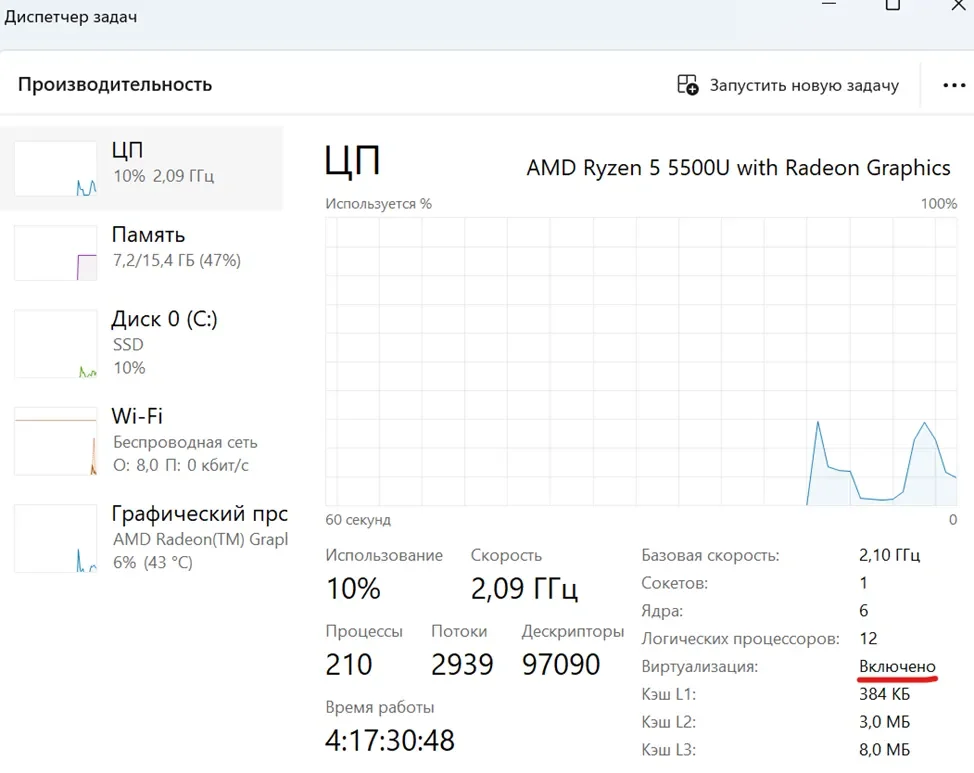
После включения проверьте статус виртуализации в «Диспетчере задач» Windows.
1.2. Включите Hyper-V
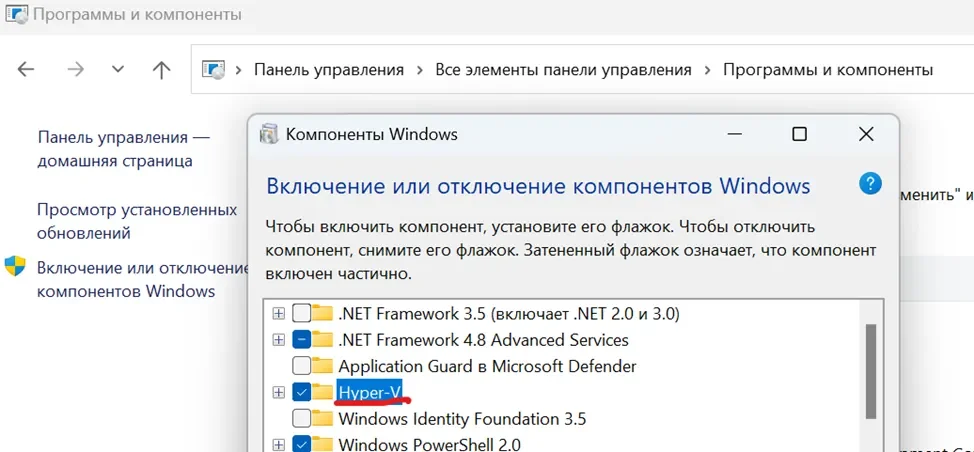
Откройте компоненты Windows через «Панель управления» и включите компонент Hyper-V.
После изменения параметра перезагрузите компьютер, когда Windows предложит это сделать.
1.3. Проверьте формат системного диска
Диск, на котором установлена Windows, должен иметь формат GPT.
1.4. Проверьте режим загрузки BIOS
Режим загрузки системы в BIOS должен быть установлен как UEFI.
1.5. Secure Boot
Согласно требованиям продукта, Secure Boot должен быть отключён.
После выполнения всех пунктов подготовка системы завершена.
2. Подготовка флешки и загрузка Loader
Covcheg ESP запускается со съёмного USB-накопителя.
Loader не должен оставаться в папке «Загрузки» или других директориях компьютера.
Шаг 1
Скачайте Loader Covcheg ESP.
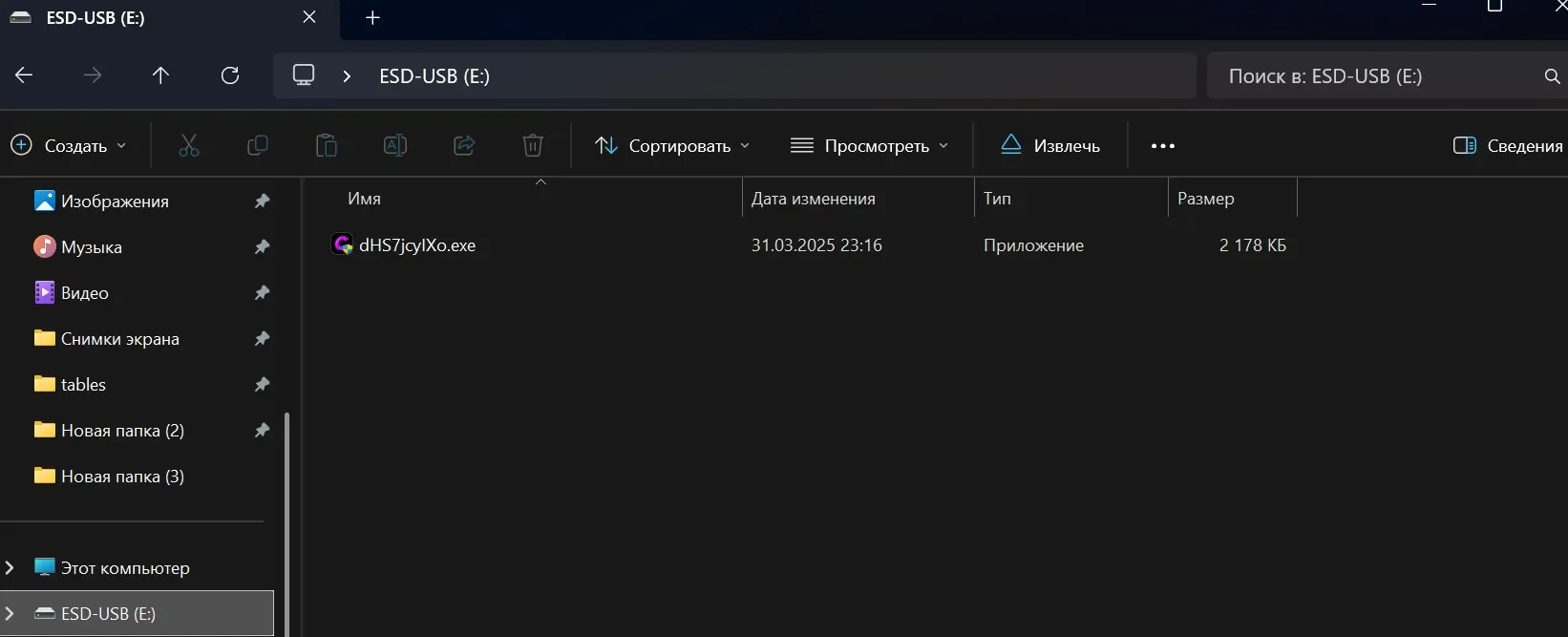
Подключите USB-флешку к компьютеру и переместите Loader непосредственно на неё.
Перед запуском также выгрузите клиент Riot из системного трея.
Шаг 2
Запустите Loader непосредственно с USB-флешки и дождитесь появления его меню.
После завершения работы Loader и закрытия его меню USB-флешку необходимо физически отключить от компьютера.
К моменту запуска Delta Force флешка с Loader должна быть отключена.
Эти действия необходимо выполнять перед каждым запуском Loader.
Шаг 3
В Loader нажмите Click to restart и дождитесь продолжения загрузки продукта.
Если подготовка системы выполнена правильно, Loader предложит перезагрузить компьютер. Нажмите «Да» — перезагрузка произойдёт автоматически.
Если какое-либо из требований не выполнено, Loader должен сообщить об этом.
3. Действия после перезагрузки
После перезагрузки необходимо установить требуемую версию OBS.
Даже если OBS уже установлен, согласно инструкции разработчика необходимо установить версию по предоставленной ссылке.
После установки не обновляйте OBS до другой версии.
Запустите OBS от имени администратора.
После этого:
Подключите USB-флешку.
Запустите Loader с флешки так же, как описано ранее.
В окне Loader нажмите «Запустить».
Дождитесь закрытия меню Loader.
При успешной загрузке должно появиться сообщение:
Start the game and press F5 in game main menu
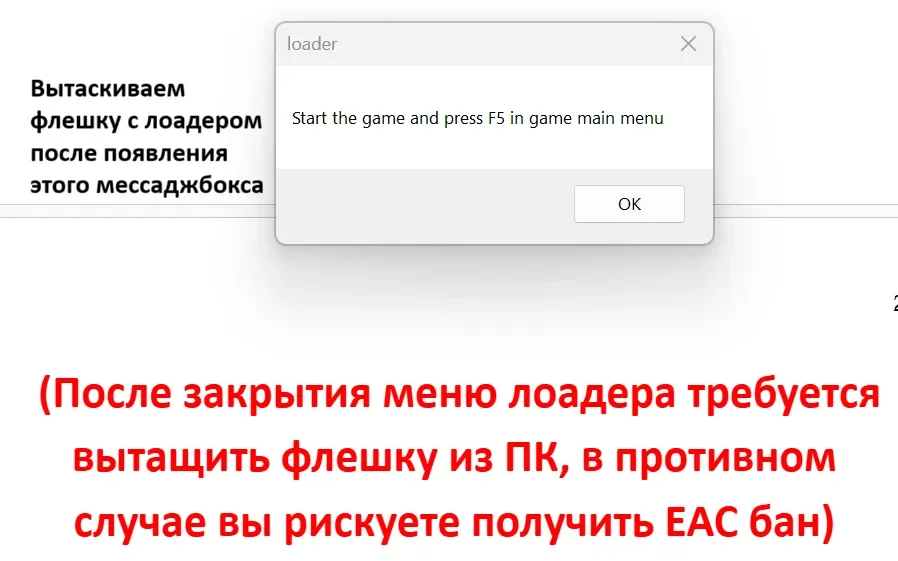
Нажмите OK и переходите к следующему этапу.
Если Loader выводит ошибку, обратитесь в техническую поддержку.
4. Настройка RivaTuner Statistics Server
Установите RivaTuner Statistics Server.
После установки откройте программу и выставьте настройки в соответствии со скриншотами инструкции.
Основные параметры
On-Screen Display zoom — крайнее левое положение.
Счётчик кадров — левый верхний угол.
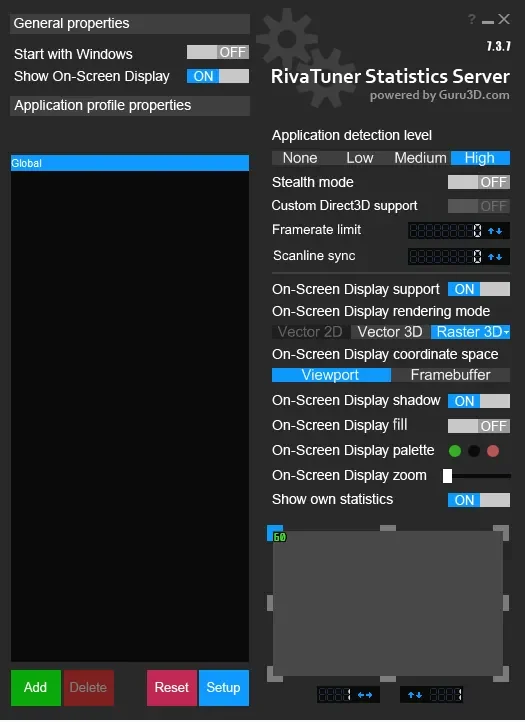
В разделе Display palette установите значение альфа-канала в крайнее левое положение.
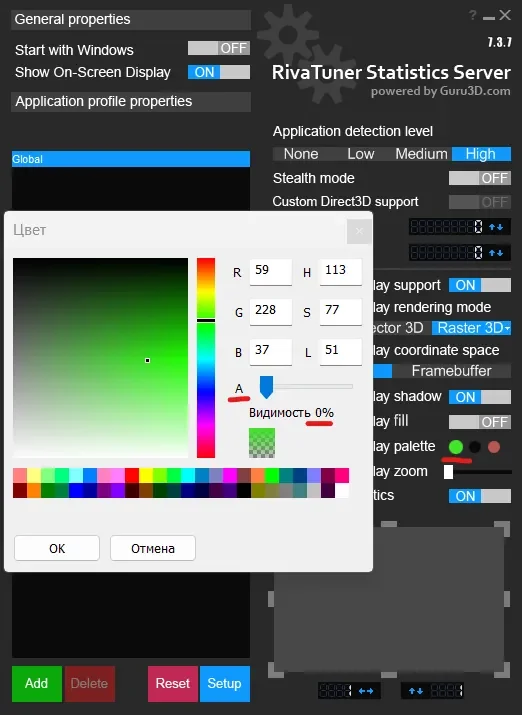
После этого переходите к настройке OBS.
5. Настройка OBS
Откройте OBS, запущенный от имени администратора.
Добавление Delta Force
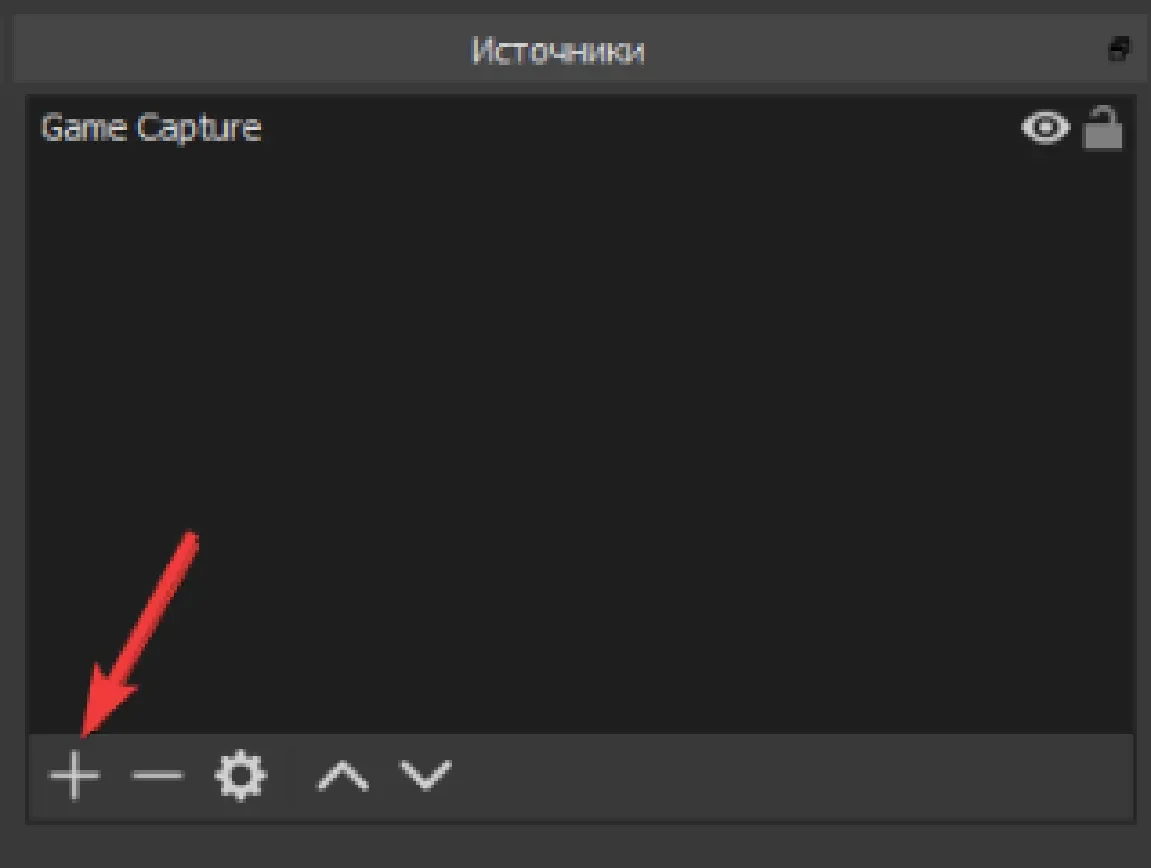
Добавьте источник «Захват игры».
Дважды нажмите по созданному источнику «Захват игры».
Выберите режим «Захват отдельного окна».
В списке процессов выберите Delta Force.
Нажмите OK.
Дождитесь появления изображения игры в окне OBS.
Чтобы процесс Delta Force появился в списке OBS, игра должна быть запущена.

6. Запуск Covcheg ESP в Delta Force
Перед выполнением следующего действия установите для Delta Force оконный режим.
Перейдите в главное меню игры.
Нажмите F5 один раз, не удерживая клавишу.
Иногда Loader может вывести сообщение:
Change game window mode and press F5 again
Если это произошло:
Откройте настройки графики Delta Force.
Измените текущий режим экрана на любой другой:
Полноэкранный;
Безрамочный;
В окне.
Нажмите «Применить».
После изменения можно вернуть необходимый вам режим экрана.
Вернитесь в главное меню.
Снова один раз нажмите F5.
После успешного завершения загрузки Loader должен сообщить об этом, а в игре должно появиться меню Covcheg ESP.
Если меню не появилось, обратитесь в техническую поддержку продукта.
7. Управление меню
Интерфейс Covcheg ESP перелистывается с клавиатуры:
Page Up — переход вверх;
Page Down — переход вниз.
Колесо мыши для перелистывания интерфейса не используется.
8. Дополнительная настройка RivaTuner
Шрифты отображения можно дополнительно настроить через параметры RivaTuner.
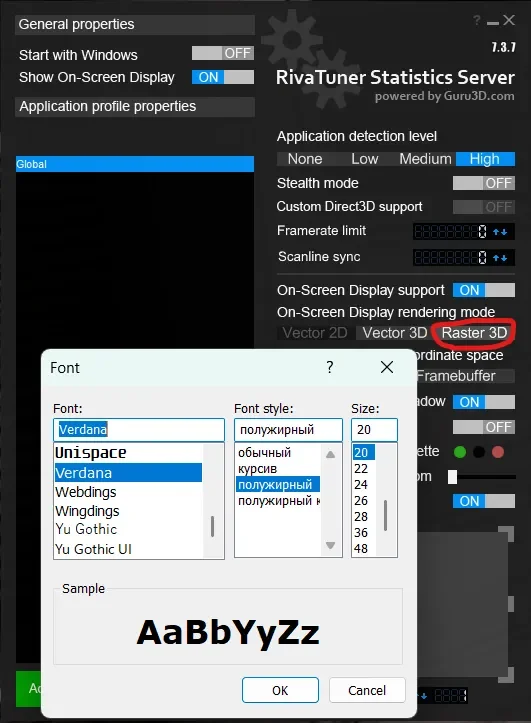
После выполнения всех перечисленных этапов настройка и процесс запуска Covcheg ESP завершены.
При возникновении ошибок на любом этапе используйте техническую поддержку продукта через Discord или Telegram.