Обязательно следуйте всем инструкциям и не пропускайте ни одного шага. Каждый шаг в этом руководстве важен.
Не пропускайте ни одного шага. Спуф делается только один раз — повторная попытка сбросит всё, и вы снова окажетесь в бане.
Шаг 1 — Переустановка Windows
Скачайте Windows 10 или Windows 11 с официального сайта Microsoft
Полностью удалите и отформатируйте все диски, затем создайте разделы заново
Убедитесь, что в BIOS выключены TPM, fTPM и все похожие функции.
Переустановка выполняется с USB-накопителя. Не забудьте зайти в раздел "Disk" и подготовить диск перед установкой Windows.
Откройте командную строку в установщике Windows, нажав Shift + F10, и выполните команды:
diskpart
list disk
select disk X   (замените X на номер вашего диска)
clean
После завершения переходите к следующему шагу.
Шаг 2 — Перепрошивка BIOS
Убедитесь, что у вас не установлены античиты: Vanguard, EAC, BE, Ricochet.
Мы рекомендуем перепрошить одну из более старых версий BIOS, доступных для вашей материнской платы. Мы профессионально с этим справляемся, и при этом ничего не может пойти не так.
Видеоинструкции по производителям:
ASROCK: https://youtu.be/dUCWRqOdLUw
GIGABYTE: https://youtu.be/DIIde3s02kM
LENOVO: https://youtu.be/AwOax1uWgYc
Откройте «Сведения о системе» (Win + R → msinfo32) и убедитесь, что версия и дата BIOS изменились.
Шаг 3 — RAID 0
🔵 Для процессоров Intel
Вход в BIOS/UEFI
Сразу после включения компьютера нажимайте клавишу Delete (или F2).
Активация RAID-контроллера
Перейдите в раздел Advanced (Расширенные настройки).
Найдите SATA Mode Selection и измените значение с AHCI на Intel RST Premium (или просто RAID).
Если используете NVMe SSD в слотах M.2 — включите опцию RST Controlled.
Нажмите F10 для сохранения и перезагрузки.
Создание массива RAID 0
Снова войдите в BIOS → Intel(R) Rapid Storage Technology → Create RAID Volume.
Выберите RAID0 (Stripe), отметьте нужные диски и нажмите Create Volume.
При установке Windows на RAID-массив потребуется загрузить драйвер Intel RST с флешки во время установки системы.
🔴 Для процессоров AMD
Вход в BIOS
Нажмите Delete или F2 при загрузке компьютера.
Активация RAID-режима
Перейдите в Advanced → SATA Configuration.
Измените SATA Mode с AHCI на RAID.
Если используете NVMe диски — включите NVMe RAID mode.
Сохраните изменения (F10) и перезагрузитесь.
Создание массива через RAIDXpert2
Войдите в BIOS → RAIDXpert2 Configuration Utility → Array Management → Create Array.
Выберите RAID0, включите нужные диски (Enabled), нажмите Apply Changes, затем Create Array.
При установке Windows на RAID-массив AMD загружайте драйверы строго в порядке: rcbottom → rcraid → rccfg.
Шаг 4 — Конфигурация BIOS
Отключение TPM
Видеоинструкции (INTEL 00:00 / AMD — см. таймкод):
ASUS: streamable.com/sicp16 — Intel 00:00 | AMD 01:20
MSI: streamable.com/n7q3dk — Intel 00:00 | AMD 01:05
Asrock: streamable.com/ec8u3s — Intel 00:00 | AMD 01:35
Gigabyte: streamable.com/1qhn35 — Intel 00:00 | AMD 01:50
Отключение Secure Boot
После настройки BIOS можно установить драйверы и базовые программы (NVIDIA Geforce Experience, Discord и др.).
Ни в коем случае не устанавливайте Valorant или другие игры с античитами до завершения спуфинга!
Важные примечания
Не скачивайте игры до спуфинга (Valorant, Rust и др.)
TPM и Secure Boot должны быть выключены в BIOS
Должна быть установлена официальная Windows 10/11
BIOS должен быть обновлён или откатан
Шаг 5 — Запуск Portal Spoofer 🔧
Первый пункт
Зайдите в папку PORTAL SPOOF → ПАПКА ONE STEPS, перенесите всё содержимое оттуда на флешку.
Запуститесь в BIOS.
Отключите защиту (на материнских платах ASUS и аналогичных) — параметр Flash Write Protect (название может отличаться).
Сохраните настройки и перезапустите BIOS.
Загрузитесь с флешки.
Дождитесь завершения процесса startup.nsh (появится уведомление).
Перезагрузите компьютер.
Второй пункт
Вернитесь в папку PORTAL SPOOF.
Зайдите в TWO STEPS и повторите ВСЕ действия из первого пункта.
После загрузки в систему убедитесь, что TPM 2.0 и Secure Boot выключены.
Зайдите в папку PORTAL UEFI → ПАПКА ONE STEPS, много раз нажмите Enter, пока не закроется программа.
Третий пункт
Если вы спуфаете Valorant, Delta Force или ABI — обращайтесь в поддержку. Для них нужен полный спуф и обязательный TPM bypass, без этого поиграть не получится — бан прилетит снова.
Четвёртый пункт — Смена IP-адреса
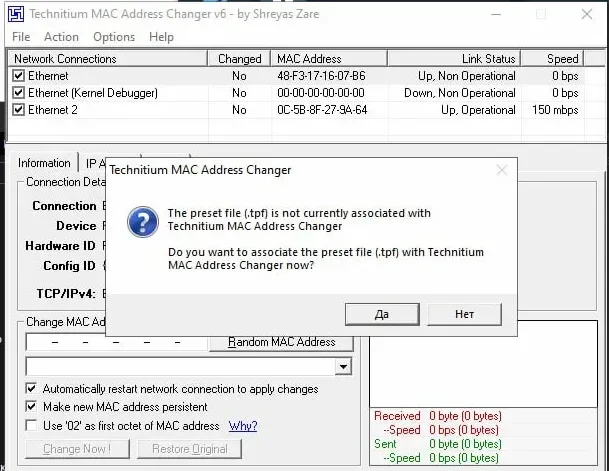
Установите программу TMACv6.0.7 и выполните следующие действия:
Откройте программу и нажмите «Да».
Выберите «Ethernet»
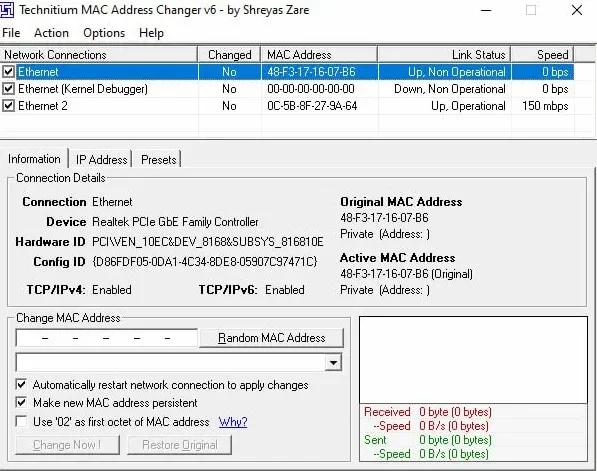
Нажмите «Random MAC Address».
Нажмите «Change Now!».
Повторите те же действия для «Ethernet 2».
Отключите модули WiFi и Bluetooth
Удостоверьтесь, что IP-адрес сменён
Спуф успешно выполнен — перезагрузите компьютер и играйте!
⚠️ Важно!
Спуф делается только один раз. Для каждого клиента создаётся отдельный билд. Если попытаетесь сделать спуф повторно — весь спуф слетит, и вы снова окажетесь в бане.
Если MAC-адреса не изменились — сначала (при наличии) отключите Bluetooth и Wi-Fi-модуль через Диспетчер устройств, а затем измените MAC-адрес с помощью T-MAC Changer (подробности уточняйте в технической поддержке).
TPM и Secure Boot выключены в BIOS
Установлена официальная Windows 10/11
BIOS обновлён или откатан
WiFi и Bluetooth модули отключены
IP-адрес сменён
TPM Spoofer — Подготовка ISO и системы 🛡
Для получения ключа для TPM спуфа напишите в поддержку на сайте.
TPM спуфер нужен не для всех игр — уточняйте у администрации.
Шаг 1 — Загрузка Ventoy
Перейдите на официальный сайт Ventoy, скачайте версию для Windows и распакуйте архив в удобное место.
Шаг 2 — Установка Ventoy на USB-флешку
Подключите USB-флешку (рекомендуется 8 ГБ или больше).
Запустите Ventoy2Disk.exe от имени администратора.
В поле Device выберите свою флешку.
Нажмите Install и дождитесь завершения.
Во время установки Ventoy флешка будет отформатирована — все данные удалятся. После завершения флешка будет готова к работе с образами.
Шаг 3 — Как работает Ventoy
Ventoy не требует записи образа через сторонние программы:
вы просто копируете нужные файлы на флешку,
Ventoy автоматически определяет их при загрузке,
никаких дополнительных настроек не требуется.
Шаг 4 — Загрузка образа TPM Spoofer
Скачайте образ, соответствующий вашему процессору:
AMD: Google Drive (AMD)
Intel: Google Drive (Intel)
Дождитесь полного завершения загрузки файла.
Шаг 5 — Перенос образа на флешку
Откройте USB-флешку с установленным Ventoy.
Просто переместите или скопируйте скачанный образ на флешку.
Никаких дополнительных действий не требуется.
Ventoy автоматически подготовит файл к использованию.
Подготовка TPM перед запуском образа
На этом этапе выполняется предварительная проверка и очистка TPM. Это необходимо для корректного запуска и дальнейшей работы с образом.
USB-флешка с образом должна быть уже подключена к компьютеру
Шаг 1. Проверка текущего TPM-хеша
Откройте PowerShell от имени администратора.
Выполните команду:
Get-TpmEndorsementKeyInfo -HashAlgorithm Sha256В выводе команды найдите параметр PublicKeyHash (SHA256).
Откройте Блокнот и вставьте туда полученный хеш.
Сохраните файл.
Этот хеш потребуется в дальнейшем для сравнения и контроля изменений.
Шаг 2. Очистка TPM
Нажмите Win + R, введите:
tpm.mscи нажмите Enter.
В открывшемся окне выберите пункт Clear TPM.
Подтвердите очистку.
После подтверждения система предложит перезагрузить компьютер — согласитесь.
Шаг 3. Вход в BIOS
После начала перезагрузки не отключайте USB-флешку с образом.
В момент, когда компьютер погаснет и начнёт включаться — несколько раз нажимайте клавишу входа в BIOS (чаще всего: F2, F11, F12, DEL или ESC — зависит от производителя).
Как только открылся BIOS — выключите функцию Secure Boot. После полного окончания спуфа можете вернуть её в исходное состояние, но на момент спуфа она должна быть выключена.
Дайте системе загрузиться, повторите процедуру Clear TPM через tpm.msc, затем попробуйте снова.
Шаг 4. Выбор загрузки с USB-флешки
Находясь в BIOS — перейдите в раздел Boot / Boot Options.
Установите USB-флешку с образом первым загрузочным устройством.
Сохраните изменения и выйдите из BIOS (обычно клавиша F10 → Yes).
После этого система автоматически начнёт загрузку с флешки.
TPM Spoof — Пошаговый запуск
Шаг 1. Экран Ventoy
После загрузки с USB-флешки вы увидите экран Ventoy.
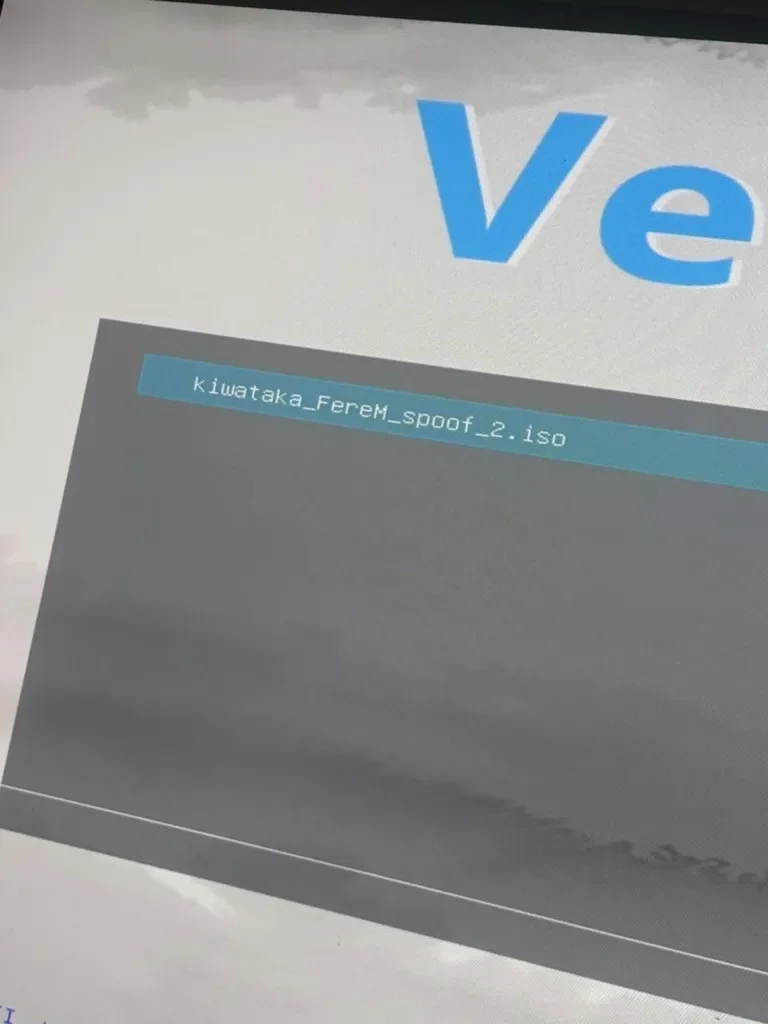
Убедитесь, что нужный образ выделен
Нажмите Enter
Шаг 2. Выбор режима загрузки Ventoy
На следующем экране появится меню режимов загрузки.
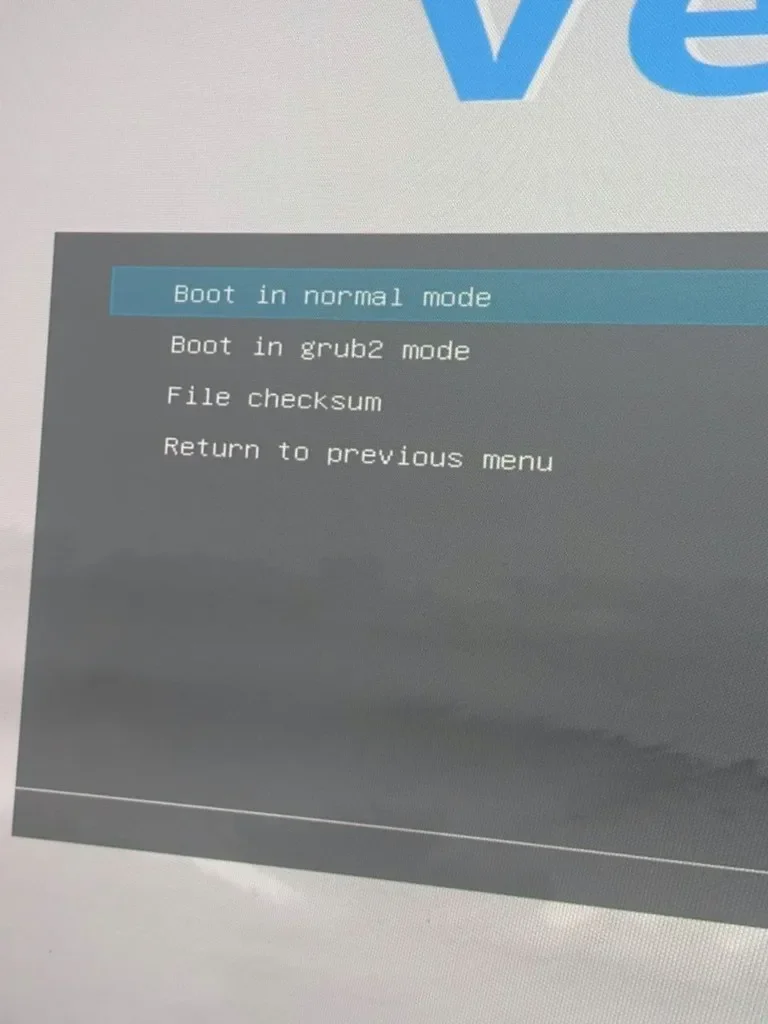
Выберите Boot in normal mode
Нажмите Enter
Шаг 3. Выбор режима системы
После небольшой загрузки появится экран с вариантами запуска.
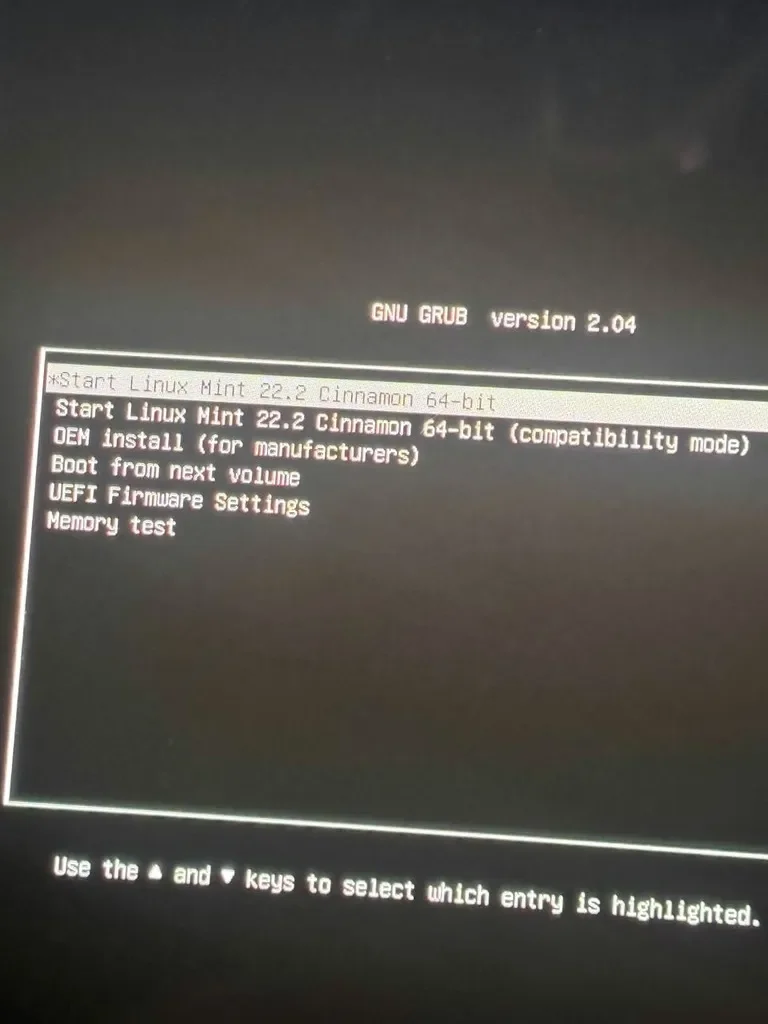
Обязательно выберите Compatibility mode
Нажмите Enter
Использование другого режима может привести к некорректной работе.
Шаг 4. Загрузка среды
Система начнёт загружаться.
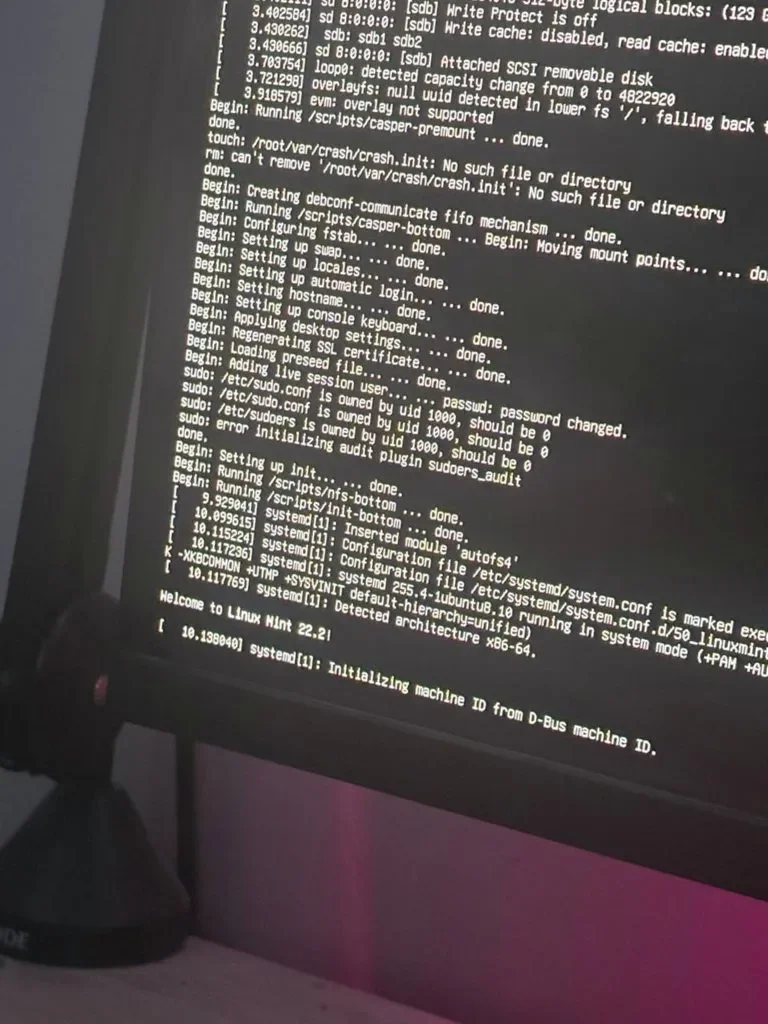
Ничего не нажимайте
Дождитесь полного завершения загрузки
Шаг 5. Экран отсутствия сети
Появится сообщение об отсутствии сети.
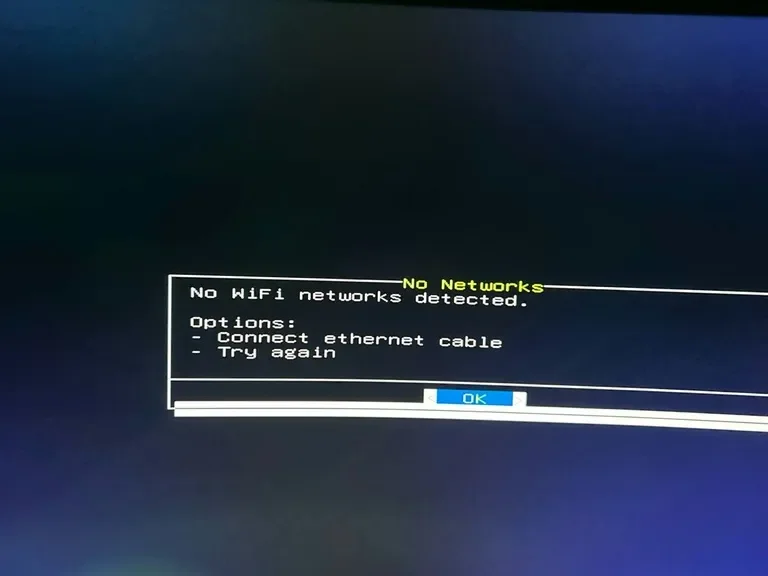
Это нормальное поведение.
Нажмите OK (Enter)
Шаг 6. Retry / Scan again
Вы попадёте в меню Retry – Scan again.
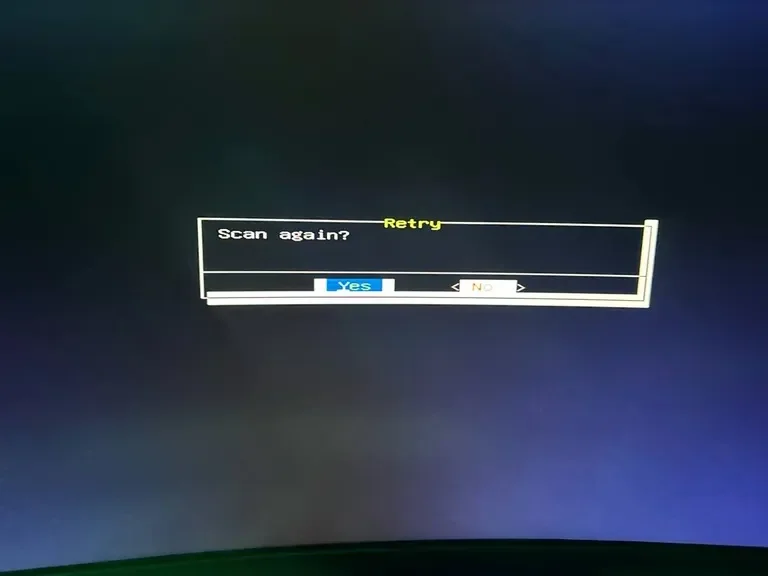
Выберите Yes
Нажмите Enter
Отключите интернет (кабель / Wi-Fi), затем подключите обратно и снова выберите Yes. После этого система перейдёт к следующему этапу.
Шаг 7. Ввод лицензионного ключа
Появится экран аутентификации.
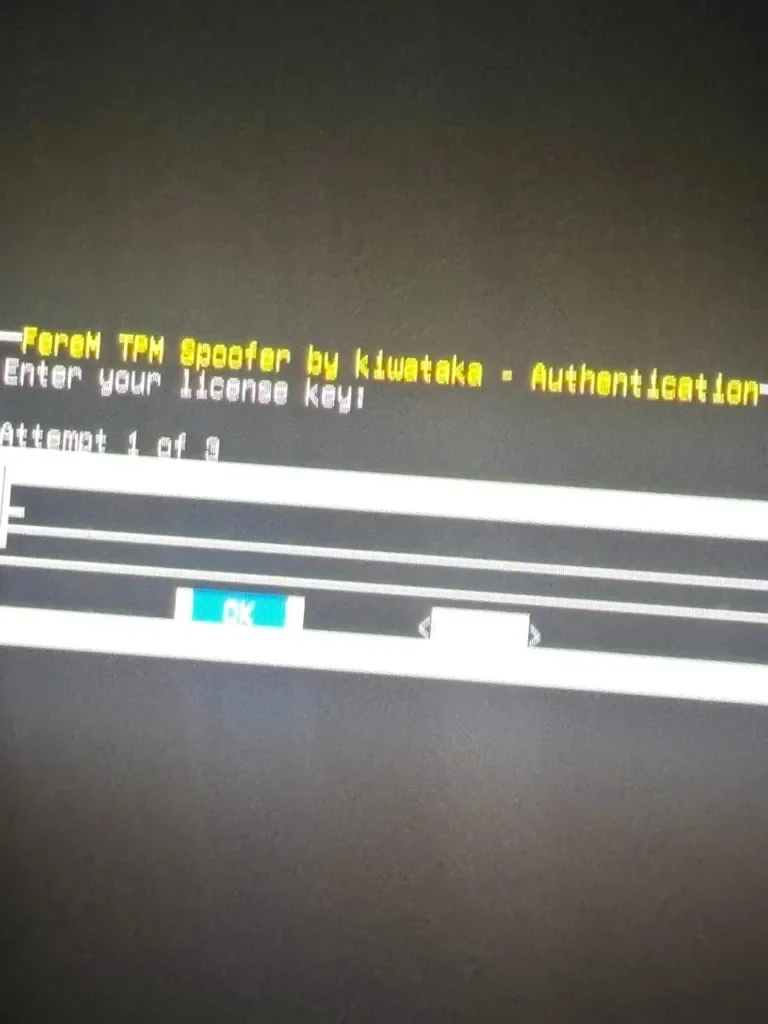
Введите лицензионный ключ, который вы приобрели
Выберите OK
Нажмите Enter
Шаг 8. Инициализация лицензии
Откроется окно инициализации лицензии.
Выберите OK
Нажмите Enter
После этого начнётся загрузка и настройка пакетов.
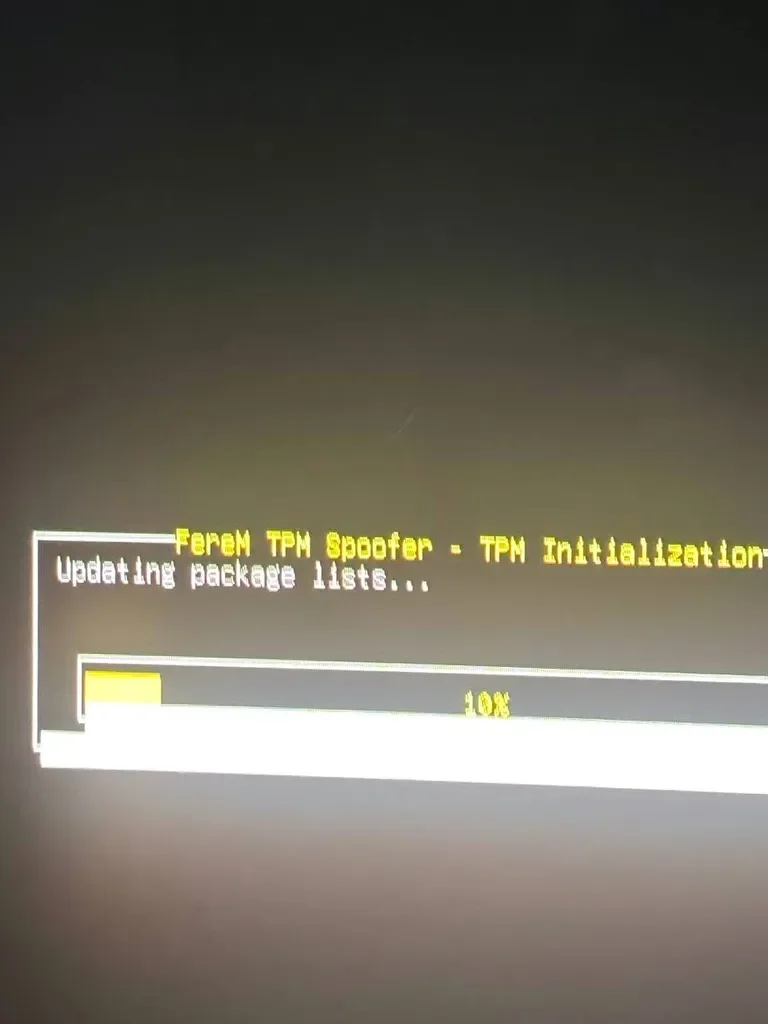
Шаг 9. Завершение операции
Дождитесь завершения процесса. Вы увидите сообщение TPM Setup Successful.
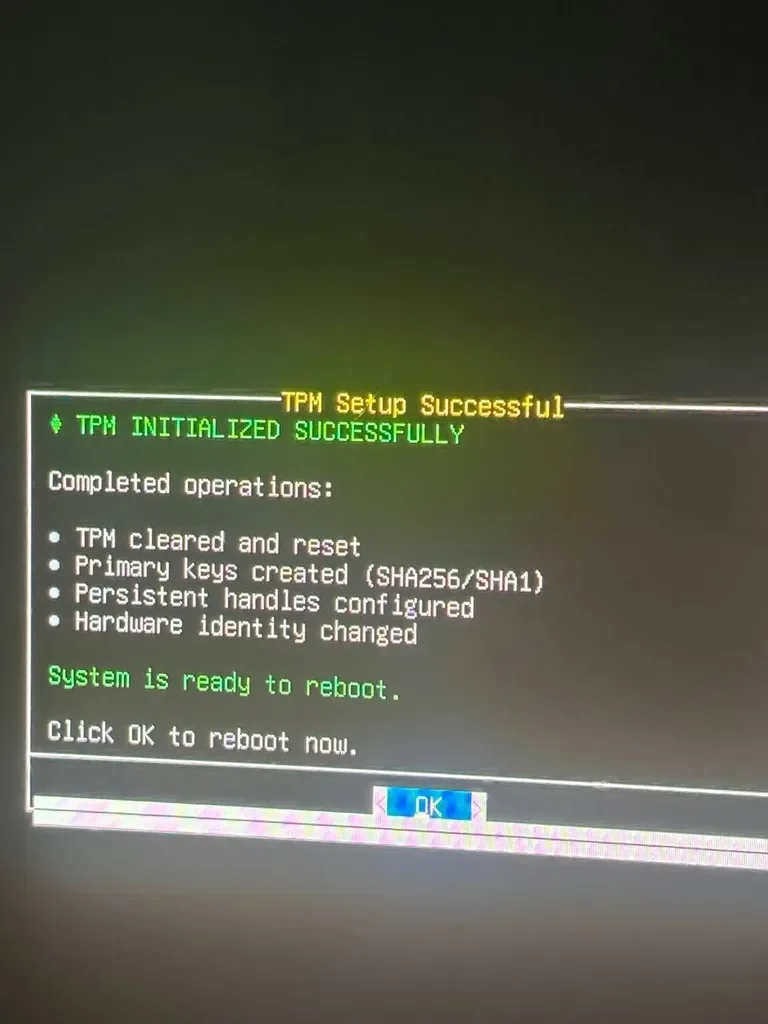
Нажмите OK (Enter)
Система выполнит финальную загрузку.
Шаг 10. Завершение и возврат в Windows
После финальной загрузки появится финальный текст.
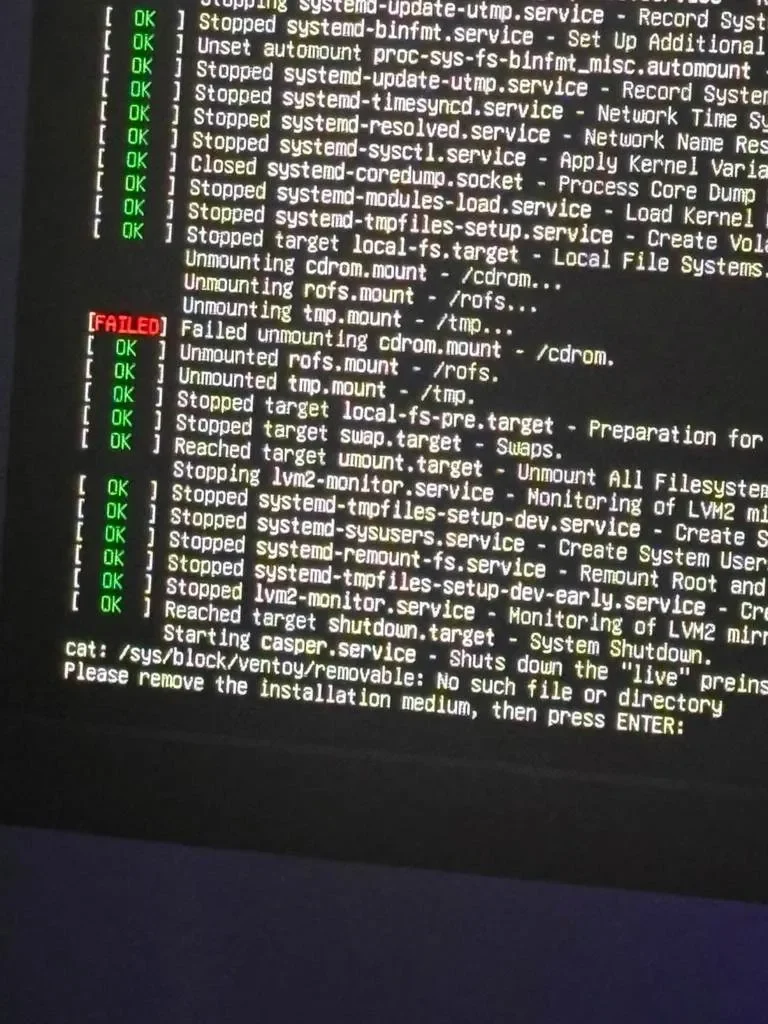
Нажмите Enter
Подождите 1–2 секунды
Извлеките USB-флешку из компьютера
После этого система автоматически загрузится обратно в Windows.
Видео-руководство 🎮
Видео-гайд не заменяет текстовую инструкцию. Используйте оба формата: видео — для наглядности, инструкцию — для точности и контроля.
Настройка системы после спуфа
Снятие флага сети
Ознакомьтесь с процедурой: https://cloud.mail.ru/public/Lzd6/NCcrct4Ld
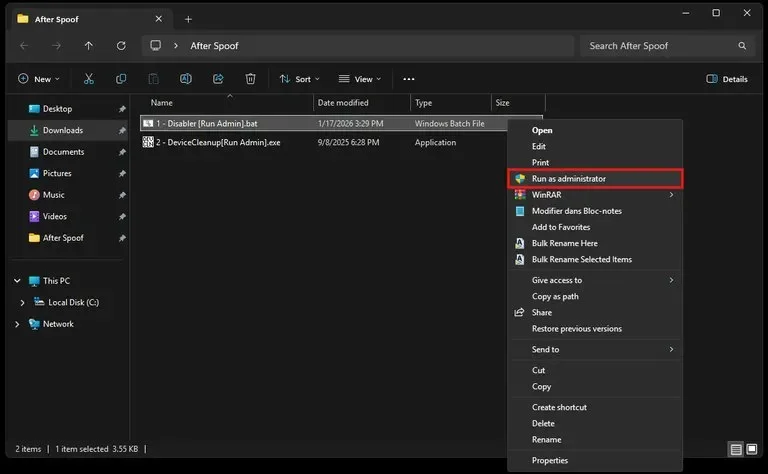
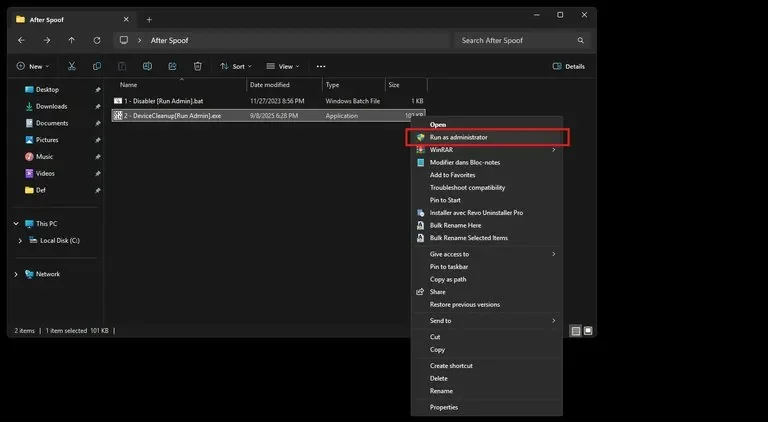
Щёлкните правой кнопкой по файлу 1 - Disabler [Run Admin].bat → «Запуск от имени администратора».
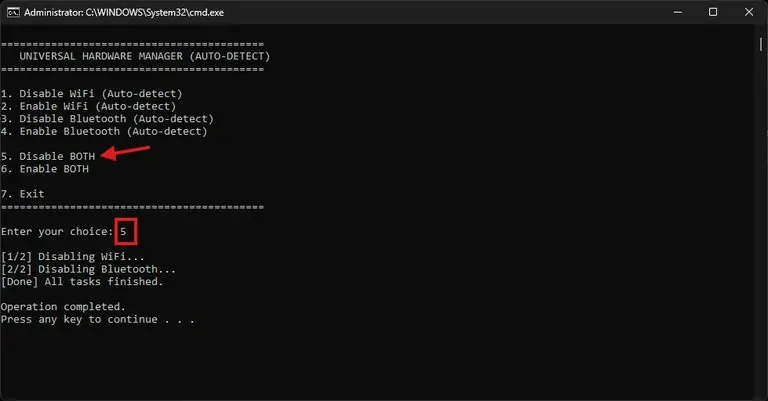
Откроется командная строка. Введите 5, чтобы выбрать «Disable BOTH (WiFi & Bluetooth)», затем нажмите Enter.
Очистка устройств
Щёлкните правой кнопкой мыши по файлу «2 - DeviceCleanup [Run Admin].exe» и выберите «Запуск от имени администратора»
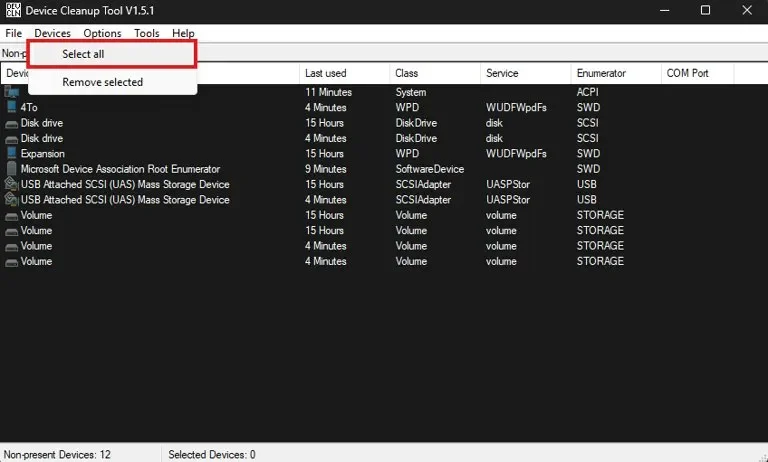
В верхнем меню перейдите в раздел «Devices» и нажмите «Select all».
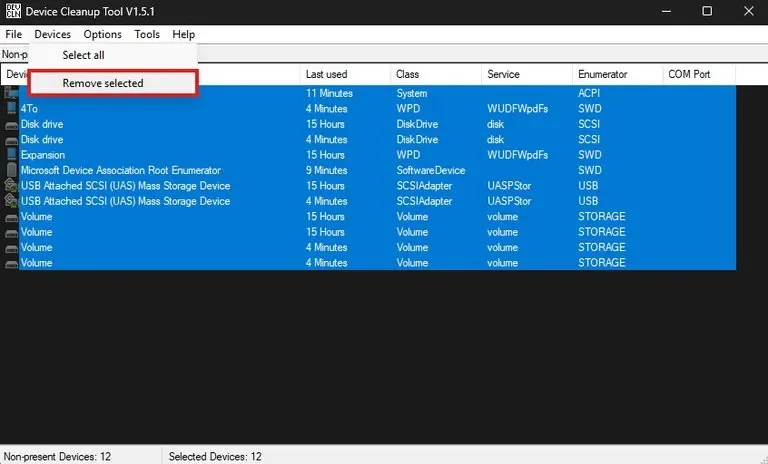
Снова в меню Devices нажмите «Remove selected».
Проверка: откройте «Диспетчер устройств». Ваш список должен быть очищен (скрытые и отключённые устройства удалены).
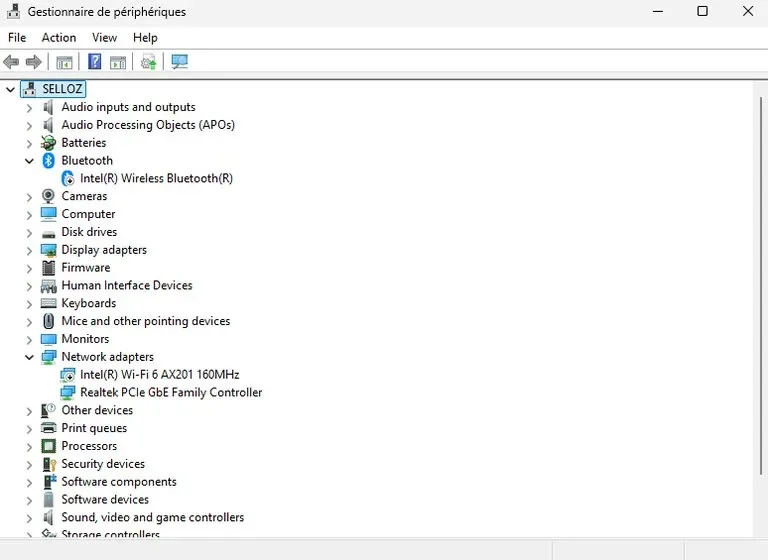
Требуются ручные действия: Если адаптеры Wi-Fi или WAN Miniport по-прежнему отображаются, отключите их вручную (щелкните правой кнопкой мыши → «Отключить устройство»), чтобы избежать задержки или блокировки. Затем повторите очистку устройства.
Установите и воспользуйтесь приложениями для полной чистки системы:
https://mega.nz/file/poYWhBrZ#6l6EJMgbzNmB4ub0xwE_iaR9gkGGGYVW4s-8_p3THII
Играйте с VPN в течение первой недели после спуфа. Пропуск этого шага = БАН.
Финальная проверка ✅
Как проверить, выключен ли TPM
Нажмите Win + R, введите tpm.msc и нажмите Enter.
Если видите сообщение «Не удаётся найти совместимый модуль TPM» — TPM отключён.
Как проверить, выключен ли Secure Boot
Нажмите Win + R, введите msinfo32 и нажмите Enter.
Найдите строку «Состояние Безопасной Загрузки»:
Если «Откл.» — всё верно.
Если «Вкл.» — нужно отключить в BIOS/UEFI.
Проверка бана по железу
Скачайте нужные игры (Valorant, Fortnite, Rust, Tarkov, Apex и др.).
Убедитесь, что Secure Boot и TPM 2.0 в BIOS выключены.
Сыграйте несколько игр — в Valorant обычно 1–2 в безранговом режиме.
Если вы спокойно отыграли несколько матчей без бана — блокировка по железу снята. Спуф выполнен успешно!