📱 После покупки: пошаговая инструкция (RU)
Эта инструкция поможет вам установить приложение на iOS-устройство с использованием персонального сертификата. Следуйте шагам по порядку.
🔑 ШАГ 1: Получение UDID
UDID — это уникальный код вашего устройства, к которому привязывается сертификат.
Перейдите на сайт: https://ipalinks.ru/UDiD
Следуйте видеоинструкции на сайте, чтобы получить ваш UDID
Сделайте всё как на видео и отправьте нам ваш UDID для привязки сертификата
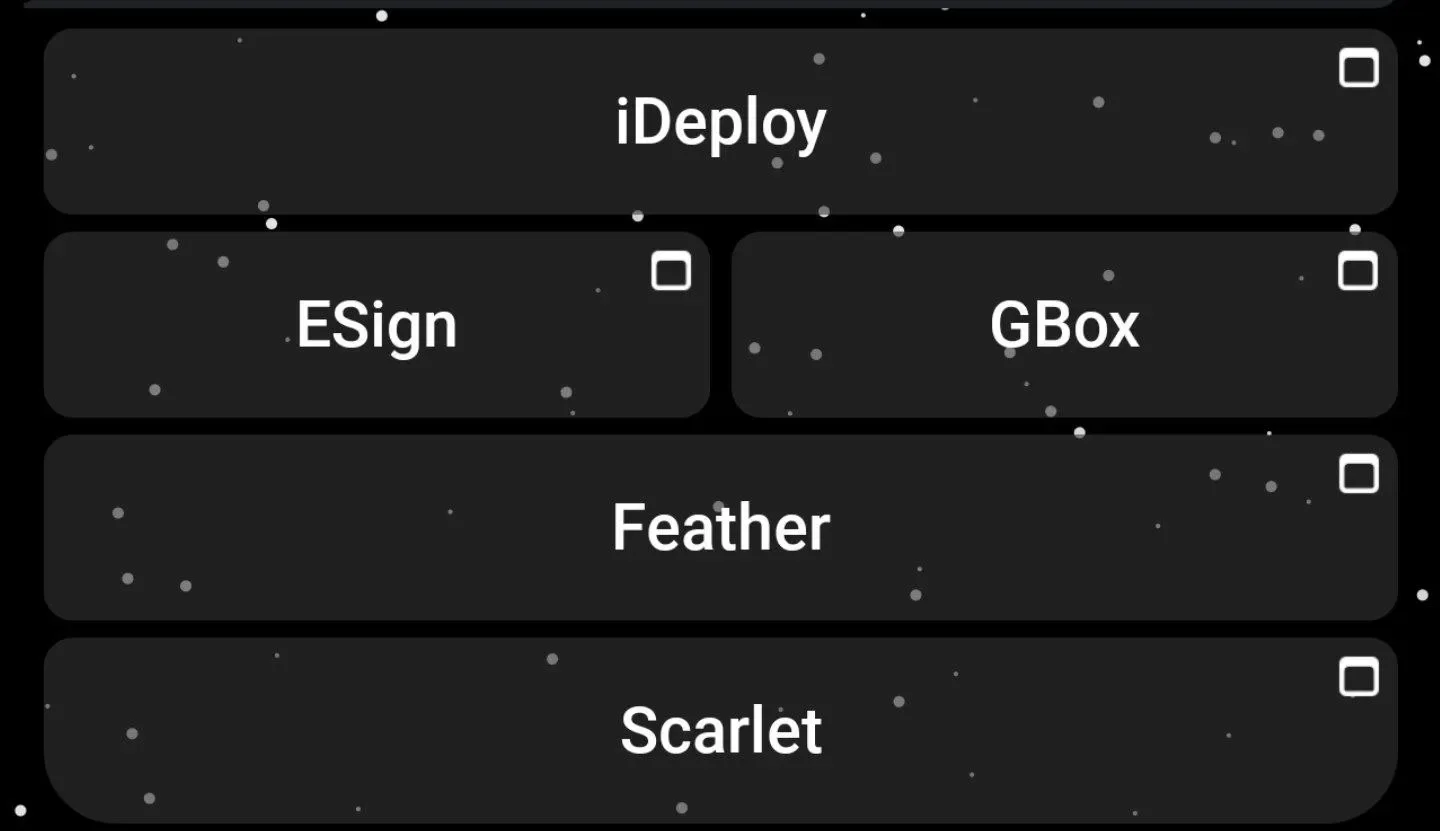
📲 ШАГ 2: Установка ESign
ESign — это программа для установки IPA-файлов с использованием сертификата.
Посмотрите видео по установке ESign
⚠️ Важно: у нас Супер Сертификаты, поэтому мы используем бота @UDiD_dlbot
Принцип тот же, что и в видео, просто вместо обычного сертификата вы будете использовать бота
✅ ШАГ 3: Активация сертификата
После получения UDID и установки ESign вам нужно активировать сертификат.
Откройте бота: @UDiD_dlbot
Бот выдаст вам два файла — это и есть ваш сертификат
📥 ШАГ 4: Скачивание и установка IPA
Теперь, когда сертификат активирован, вы можете скачивать любые IPA-файлы и устанавливать их через ESign.
Скачайте нужный IPA-файл из источника, который вам предоставили
Откройте ESign и выберите опцию установки IPA
Выберите скачанный файл и подтвердите установку
Дождитесь завершения установки и запустите приложение
Видео: Установка IPA-Файлов