
Secure Boot - функция UEFI, которая отвечает за безопасность запуска Windows и проверяет, можно ли доверять загрузчику, драйверам и системным компонентам. Иногда ее нужно временно отключить: например, при настройке системы, установке некоторых драйверов, работе с нестандартным ПО или устранении ошибок загрузки. Ниже - понятная инструкция, как проверить состояние безопасной загрузки, как отключить Secure Boot в BIOS на ASUS, Gigabyte и MSI, а также как включить функцию обратно без лишних рисков. ⚡
Что такое Secure Boot и зачем нужно отключать безопасную загрузку
Secure Boot, или безопасная загрузка, - это параметр UEFI, который контролирует запуск компьютера до старта Windows. Функция проверяет цифровые подписи загрузчика, драйверов и важных системных файлов. Если компонент не проходит проверку, устройство может заблокировать его запуск.
Главная задача Secure Boot - повысить безопасность системы и защитить компьютер от вредоносных загрузчиков, руткитов и несанкционированного вмешательства в процесс запуска. В обычных условиях эту функцию лучше оставлять активной.
Выключение Secure Boot может понадобиться, если система не дает установить нужный драйвер, запустить техническое программное обеспечение, использовать альтернативную ОС или изменить параметры загрузки. Перед изменением настроек важно понимать, как вернуть все обратно.
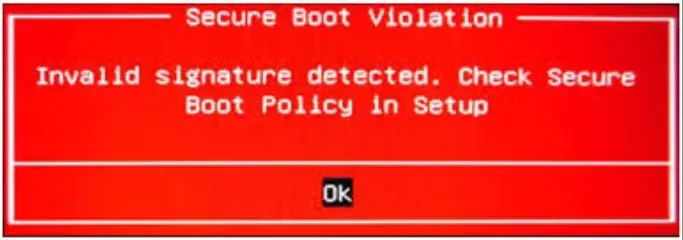
Отключение Secure Boot снижает уровень защиты на этапе старта системы. Меняйте этот параметр только при реальной необходимости и заранее проверьте текущий режим BIOS.
Механизм работы секьюрити режима и почему он блокирует запуск стороннего софта
При включении компьютера UEFI получает управление раньше Windows. На этом этапе Secure Boot проверяет, входят ли загрузчик и драйверы в список доверенных. Если подписи нет или она не соответствует ключам, система блокирует запуск компонента.
Именно поэтому возникают проблемы с Secure Boot при работе с некоторыми приватными программами, техническими утилитами, драйверами для тестирования и инструментами, которым нужен низкоуровневый доступ к системе. В таких случаях настройка Secure Boot может потребоваться для корректного запуска нужного ПО.
Важно: отключение безопасной загрузки не является универсальным решением всех ошибок. Если программа не запускается, сначала проверьте совместимость с Windows, наличие подписанных драйверов и требования разработчика.
Требования современных античитов и игр
У игровых античитов ситуация может быть обратной. Некоторые системы защиты требуют, чтобы Secure Boot был включен. Особенно часто это встречается в Windows 11, где дополнительно проверяются TPM, UEFI и состояние системной безопасности.
Сценарий | Secure Boot | Что учитывать |
|---|---|---|
Valorant / Riot Vanguard | Часто требуется | На Windows 11 игра может не запускаться без активного режима |
EA AntiCheat | Может требоваться | Зависит от конкретной игры и версии Windows |
Установка альтернативной ОС | Иногда мешает | Может потребоваться временное выключение |
Обычная работа Windows | Лучше включить | Повышает безопасность запуска системы |
Как проверить текущее состояние безопасной загрузки в Виндовс
Перед тем как менять параметры BIOS, нужно проверить текущее состояние Secure Boot. Это можно сделать без перезагрузки компьютера через встроенные средства Windows.
Проверка через msinfo32 и параметры системы
Нажмите клавиши
Win + R.Введите команду
msinfo32.Нажмите
Enter.В окне «Сведения о системе» найдите пункт «Состояние безопасной загрузки».
Также проверьте строку «Режим BIOS».
Если в строке указано Enabled или «Включено», функция активна. Если отображается Disabled или «Выключено», безопасная загрузка уже отключена. Если написано «Не поддерживается», система может работать в Legacy-режиме, а не в UEFI.
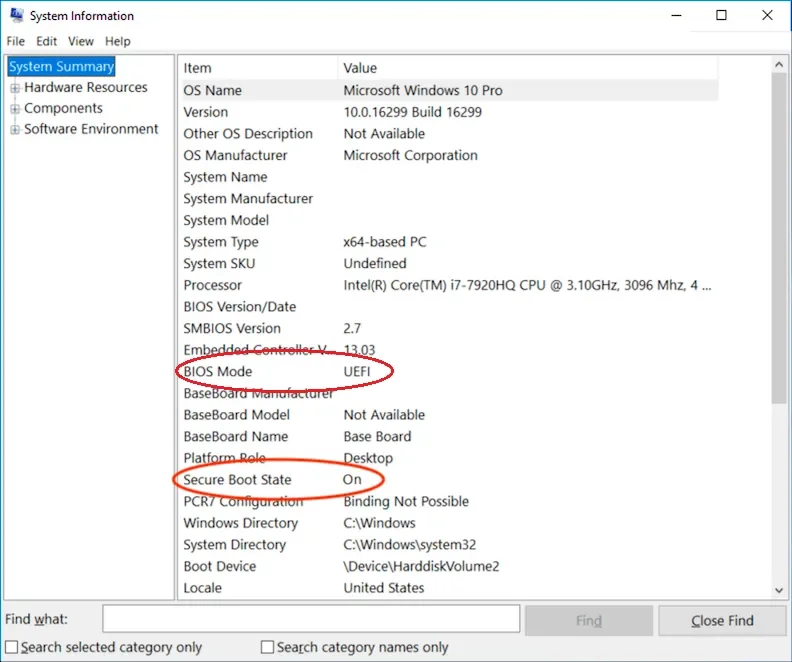
Если Windows работает в Legacy, перед включением Secure Boot может потребоваться конвертация диска из MBR в GPT и переход на режим UEFI.
Как отключить Secure Boot в BIOS: пошаговая инструкция
Если вам нужно понять, как отключить secure boot в bios, сначала войдите в интерфейс BIOS или UEFI. Названия разделов отличаются у разных производителей, но логика почти всегда одинаковая: открыть Boot или Security, найти Secure Boot и перевести параметр в Disabled.
Вход в интерфейс BIOS/UEFI на разных устройствах
Чтобы зайти в BIOS, перезагрузите компьютер и сразу после включения нажимайте нужную клавишу. Чаще всего используются Delete, F2, F10, F12 или Esc.
ASUS: обычно
DeleteилиF2.Gigabyte: чаще всего
Delete.MSI: обычно
Delete.HP: часто
Esc, затемF10.Lenovo: часто
F2,Fn + F2или отдельная кнопка Novo.
В некоторых интерфейсах нужно перейти в Advanced Mode. На ASUS для этого часто используется клавиша F7. В англоязычных BIOS могут встречаться команды press, select, enter и save.
ASUS
Если нужно разобраться, как выключить secure boot в bios asus, используйте такой порядок:
При запуске компьютера нажимайте
DeleteилиF2.Перейдите в Advanced Mode, если открыт упрощенный интерфейс.
Откройте вкладку Boot.
Найдите раздел Secure Boot.
Выберите пункт Secure Boot Control.
Установите параметр
Disabled.Нажмите
F10и сохраните настройки.
GIGABYTE
Чтобы понять, как выключить secure boot в bios gigabyte, выполните следующие действия:
Перезагрузите компьютер и нажимайте
Delete.Перейдите в раздел BIOS Features или Boot.
Найдите пункт Secure Boot.
Если параметр недоступен, сначала отключите CSM Support.
Выберите
Disabled.Сохраните параметры через Save & Exit.
MSI
На платах MSI порядок обычно такой:
При старте системы нажимайте
Delete.Откройте Settings.
Перейдите в раздел Security.
Выберите пункт Secure Boot.
Поменяйте состояние функции на
Disabled.Сохраните настройки и перезагрузите устройство.
Универсальный способ
Если производитель другой, например HP, Acer, Lenovo или Dell, используйте общий алгоритм:
Зайти в BIOS или UEFI.
Найти раздел Boot, Security, Authentication или System Configuration.
Найти пункт Secure Boot.
Выбирать значение
Disabled.Сохранить настройки через
F10или Save & Exit.
Именно так решается вопрос, как в биос отключить безопасную загрузку, если меню отличается от популярных ASUS, Gigabyte или MSI.
Отключение функции в разделе Boot или Security
В большинстве случаев параметр находится в разделе Boot или Security. Иногда дополнительно нужно изменить OS Type на Other OS или отключить CSM. На некоторых платах управление Secure Boot становится доступным только после восстановления или удаления ключей.
Если вы не уверены в назначении пункта, сфотографируйте текущие параметры BIOS перед изменениями. Это поможет вернуть рабочее состояние, если Windows перестанет загружаться.
https://www.youtube.com/watch?v=W8WT3QgYx5Y
Как обратно включить безопасную загрузку - включение Secure Boot
После завершения настройки системы может потребоваться включение Secure Boot обратно. Это особенно важно, если вы запускаете официальные игры с современными античитами или хотите вернуть стандартный уровень защиты Windows.
Обязательная подготовка системы: отключение CSM и выбор режима UEFI
Перед включением Secure Boot проверьте три условия:
система должна запускаться в режиме UEFI;
CSM должен быть отключен;
системный диск должен использовать GPT, а не MBR.
Если вы изучаете, как отключить безопасную загрузку в uefi, запомните и обратный принцип: для корректного включения нужен чистый UEFI-режим без Legacy-загрузки.
После изменения режима не забудьте сохранить параметры. Если раньше Windows была установлена в Legacy, простой переход на UEFI может привести к ошибке загрузки.
Активация ключей шифрования
Иногда функция включения остается серой, а значение Enabled выбрать нельзя. Чаще всего причина в отсутствующих ключах Secure Boot.
Откройте раздел Secure Boot.
Перейдите в Key Management.
Найдите пункт Restore Factory Keys.
Подтвердите восстановление заводских ключей.
Сохраните настройки и перезагрузите system.
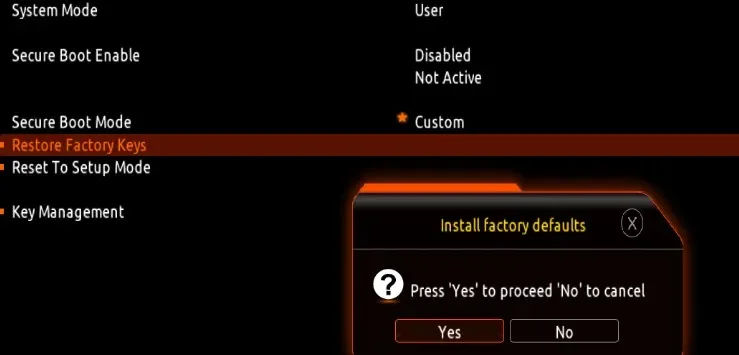
Если Secure Boot не включается, сначала проверьте режим UEFI, затем CSM, потом ключи. Обычно проблема находится в одном из этих трех пунктов.
Конвертация диска из MBR в GPT перед изменением настроек BIOS
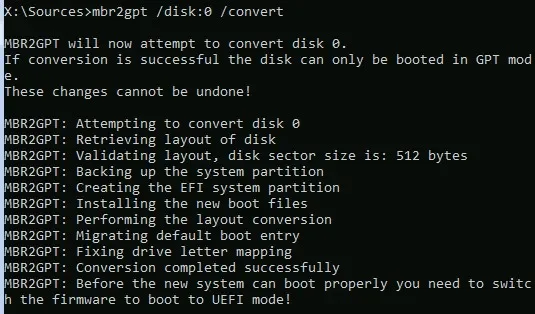
Если Windows установлена в Legacy-режиме, а диск размечен как MBR, безопасная загрузка может быть недоступна. Для полноценной работы UEFI часто нужен GPT. В Windows есть встроенная утилита mbr2gpt, которая позволяет выполнить конвертацию без чистой переустановки.
Использование утилиты mbr2gpt
Перед началом сделайте резервную копию важных файлов. Хотя инструмент рассчитан на сохранение данных, любые операции с системным диском требуют осторожности.
Откройте командную строку от имени администратора.
Выполните проверку диска.
mbr2gpt /validate /allowFullOSЕсли проверка прошла успешно, запустите конвертацию:
mbr2gpt /convert /allowFullOSПосле завершения:
перезагрузите компьютер;
зайдите в BIOS;
переключите режим загрузки на UEFI;
отключите CSM;
при необходимости включите Secure Boot.
Частые ошибки и проблемы - FAQ
Проблемы с Secure Boot чаще всего появляются из-за несовпадения режима загрузки, разметки диска и параметров BIOS. Ниже - самые частые ситуации и способы их исправления.
Черный экран или постоянный запуск биоса
Если после изменения параметров появляется черный экран или компьютер постоянно открывает BIOS вместо Windows, проверьте режим загрузки.
Верните прежний режим UEFI или Legacy.
Проверьте порядок загрузки в Boot Priority.
Убедитесь, что системный диск виден в BIOS.
Используйте Load Optimized Defaults для сброса параметров.
Если меняли CSM, попробуйте временно вернуть прежнее значение.
Чаще всего такая ошибка возникает, когда Windows установлена в Legacy, а пользователь резко переключает устройство в UEFI без подготовки диска.
Ошибка «Secure Boot can be enabled when system in user mode»
Эта ошибка обычно означает, что система не находится в нужном пользовательском режиме Secure Boot или в BIOS отсутствуют корректные ключи.
Что делать:
Откройте раздел Secure Boot.
Перейдите в Key Management.
Выберите Restore Factory Keys.
Сохраните параметры.
Перезагрузите компьютер.
https://youtu.be/DTaRBysKjjY?si=mJVHQMY2_VgwFrwN
Главное о работе с Secure Boot
Secure Boot повышает безопасность Windows и контролирует запуск компонентов до загрузки системы. Отключать функцию стоит только тогда, когда это действительно нужно: для настройки системы, работы с отдельными драйверами, восстановления загрузки или запуска совместимого технического ПО.
Перед изменениями обязательно выполните проверку через msinfo32, посмотрите состояние безопасной загрузки, режим BIOS и тип разметки диска. Если система работает в Legacy, сначала разберитесь с UEFI и GPT, а уже потом меняйте параметры Secure Boot.
Для отключения ищите Secure Boot в разделах Boot, Security или Authentication.
Для ASUS чаще используется Boot → Secure Boot.
Для Gigabyte часто нужен раздел BIOS Features.
Для MSI путь обычно проходит через Settings → Security.
Для повторного включения проверьте UEFI, CSM и Restore Factory Keys.
Если цель - запуск официальных игр с современными античитами, Secure Boot часто лучше включать. Если цель - техническая настройка системы или устранение совместимости, функцию можно временно отключить, но после завершения работ желательно вернуть защиту обратно.
Сохраните эту инструкцию перед изменением BIOS: она поможет быстро проверить состояние Secure Boot, безопасно изменить параметры и вернуть компьютер в рабочий режим, если после настройки появятся ошибки. ✅

![Инструкция для EXLAB | Spoofer [BE]](https://s3.twcstorage.ru/fe31f4c7-f7ba-44ea-ac34-dc54aec27b75/blog-covers/generated/d210ba4886873c77295dbe8fb019982513950a4dc8292d326fcc9a6a653f8492.webp)