

Инструкция для Koenflow TradeBot | Arena Breakout: Infinity
 25.03.2026
Инструкция для Koenflow TradeBot | Arena Breakout: Infinity
Отключение Defender
https://getcheats.io/blog/67ae4d25855e1df9c23aab94
Дальнейшие действия после покупки
Лоадер:
После завершения загрузки установите или запустите приложение.
Завершение активации
- Вернитесь в программу.
- Вставьте полученный ключ активации в соответствующее поле.
Подготовка игры
Перед настройкой программы необходимо правильно настроить игру.
Разрешение и режим экрана:
Установите следующие параметры:
- Если у вас монитор Full HD (1920×1080) → выберите 1920×1080 и полноэкранный режим в окне
- Если у вас монитор с разрешением выше Full HD → выберите 1920×1080 и оконный режим
- Важно:
→ в настройках Windows установите масштаб (Display Scaling) 100%
→ при значениях выше 100% программа может работать некорректно
Язык игры
Установите язык игры: English
Настройка
После активации программа уже готова к работе. Все настройки выставлены автоматически на оптимальные значения, вы можете запускать бота сразу, без какой-либо дополнительной конфигурации.
Этот раздел нужен для тех, кто хочет тонко настроить поведение бота под себя. Если вы не уверены в своих действиях, оставляйте значения по умолчанию.
Основная настройка программы
После активации программа уже готова к работе. Оптимальные параметры выставлены автоматически, поэтому бот можно запускать без дополнительной конфигурации.
Дальнейшие настройки предназначены для пользователей, которые хотят вручную изменить поведение бота. Если вы не уверены в назначении параметра, оставьте значение по умолчанию.
Ammo Settings — настройки патронов
Modify price before listing
Перед выставлением предмета на продажу бот проверяет цены на рынке и автоматически снижает свою цену на 1%, чтобы обойти конкурентов и ускорить продажу.
Рекомендация: держать параметр включённым, так как он помогает быстрее совершать сделки.
По умолчанию: включено.
Skip item if no good price is found after
Время, в течение которого бот ищет выгодное предложение для покупки. Если за указанный период подходящих предложений не найдено, бот пропускает предмет и переходит к следующему.
По умолчанию: 3m.
Skip item if target price is not found
Время ожидания целевой цены продажи. Если за этот период никто не покупает предмет по нужной цене, бот пропускает позицию и продолжает работу дальше.
По умолчанию: 3m.
Ammo purchase budget limit
Максимальная сумма, которую бот может потратить на закупку патронов за одну сессию. Параметр защищает баланс от чрезмерных расходов.
По умолчанию: 60kk.
Minimum remaining balance
Минимальный остаток на счёте, ниже которого бот не будет совершать новые покупки. Это позволяет сохранить резерв средств.
По умолчанию: 10kk.
Trading Settings — настройки торговли
Modify price before listing
Параметр работает аналогично настройке в разделе Ammo Settings. Перед выставлением предмета бот снижает цену на 1%, чтобы ускорить продажу.
Рекомендация: держать включённым, чтобы предметы не зависали в листингах.
По умолчанию: включено.
Skip item if no good price is found after
Время ожидания подходящего предложения для торговли. Если за указанный период выгодная цена не найдена, бот пропускает предмет.
По умолчанию: 5m.
List an item at any price if the desired price is not found
Если за время ожидания нужная цена не появилась, бот выставит предмет по доступной рыночной цене, чтобы не держать его в инвентаре.
Включайте этот параметр, если для вас важнее быстро продать предмет, чем получить максимальную прибыль.
По умолчанию: 5m.
Language Settings — настройки языка программы
Language
Параметр переключает язык интерфейса программы между English и Russian.
Изменение применяется сразу, перезапуск программы не требуется.
По умолчанию: English.
Настройка регионов сканирования
Регионы сканирования — это области экрана, которые бот считывает в реальном времени. Они нужны, чтобы программа понимала:
- сколько денег находится на балансе;
- какие предметы находятся в инвентаре;
- какие цены отображаются на рынке;
- сколько патронов нужно купить или продать;
- какие предметы уже выставлены на продажу.
Каждый регион нужно настроить один раз. После корректной настройки бот сможет работать автоматически.
Важно: настраивайте регионы аккуратно. Если в область сканирования попадут лишние элементы интерфейса, соседние предметы или посторонние данные, бот может считывать информацию неправильно.
Подготовка перед настройкой регионов
Перед настройкой регионов выполните один разовый шаг в игре:
- Откройте инвентарь.
- Добавьте в избранное все патроны, которыми планируете торговать.
- Уберите из избранного все ненужные предметы.
Это нужно, чтобы бот видел только релевантные позиции и не путался при сканировании инвентаря.
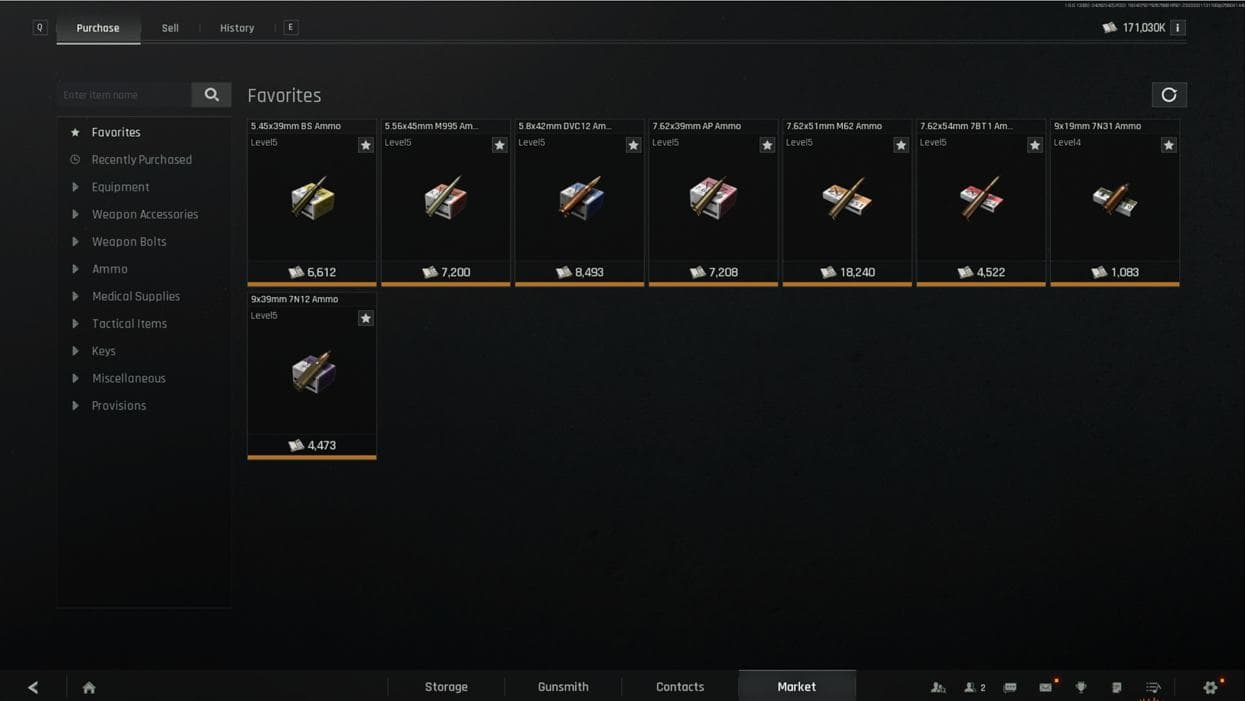
Настройка отдельных регионов сканирования
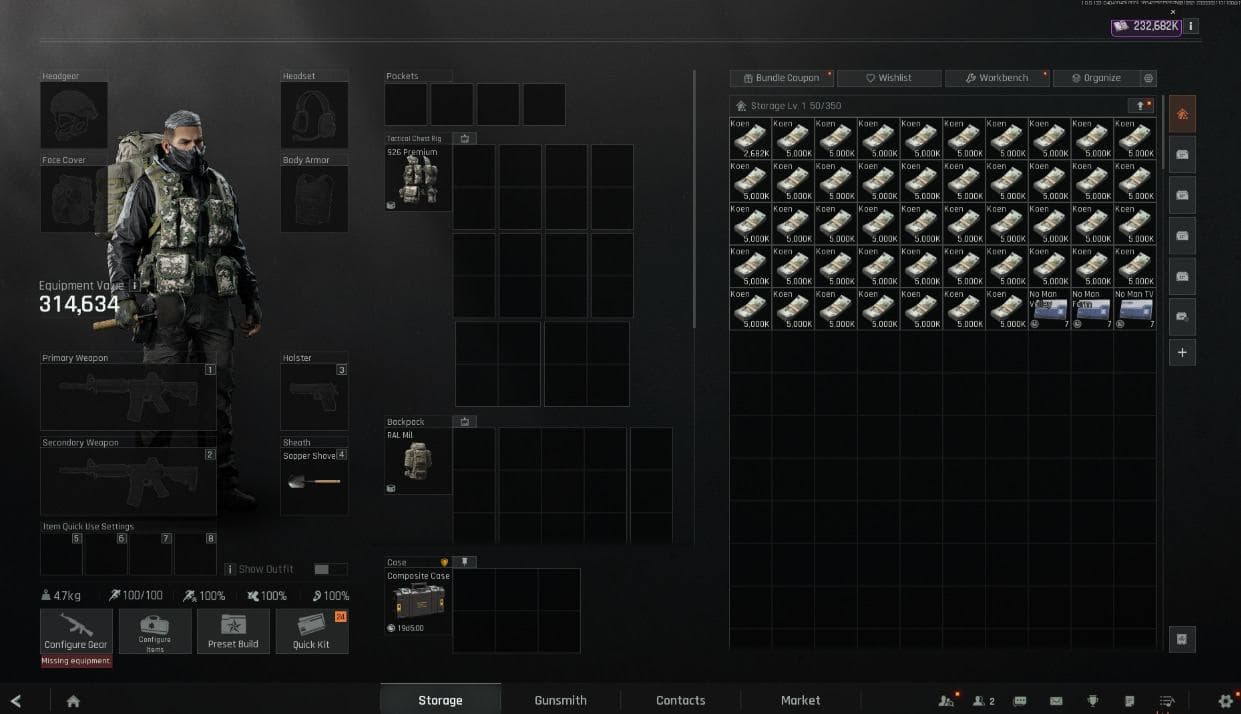
Cash
В игре наведите окно сканирования на сумму денег в инвентаре. Обычно она отображается в верхней или нижней части экрана инвентаря.
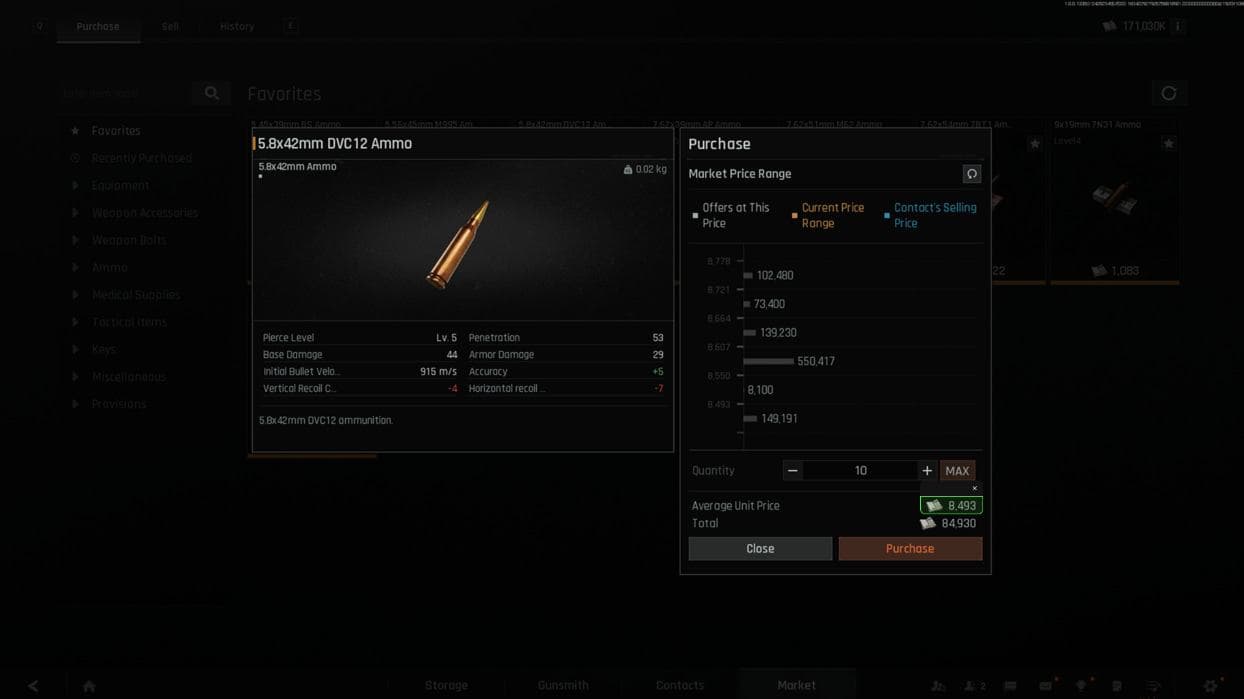
Buying price.
- Перейдите в раздел Market → Purchase.
- Выберите любой патрон.
- Найдите параметр Average unit price.
- Наведите окно сканирования на сумму валюты рядом с этим параметром.
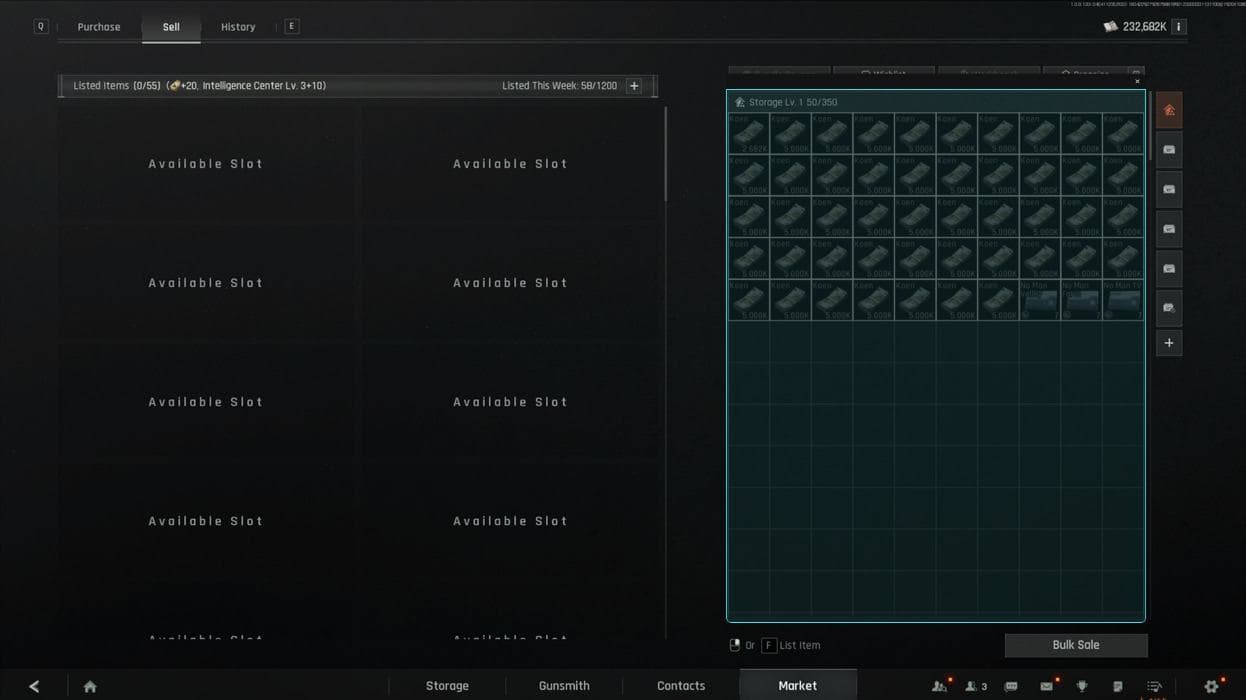
Inventory
- Перейдите в раздел Market → Sell.
- Наведите окно сканирования на всю область инвентаря — сетку с предметами.
Inventory Scrolls
Не выходя из раздела Market → Sell, наведите окно сканирования на полосу прокрутки справа от инвентаря.
Расположите область так, чтобы скролл находился по центру выделенного региона.
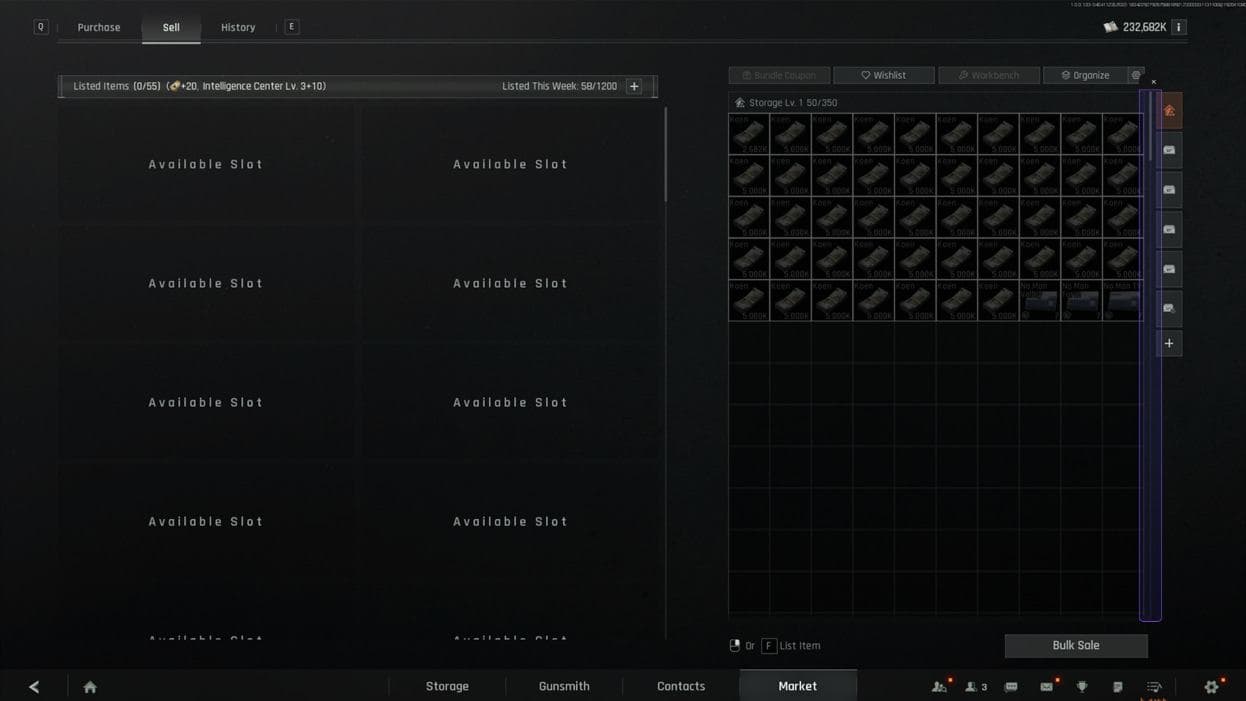
Used Slots
В разделе Market → Sell наведите регион на область, где отображаются уже выставленные на продажу предметы.
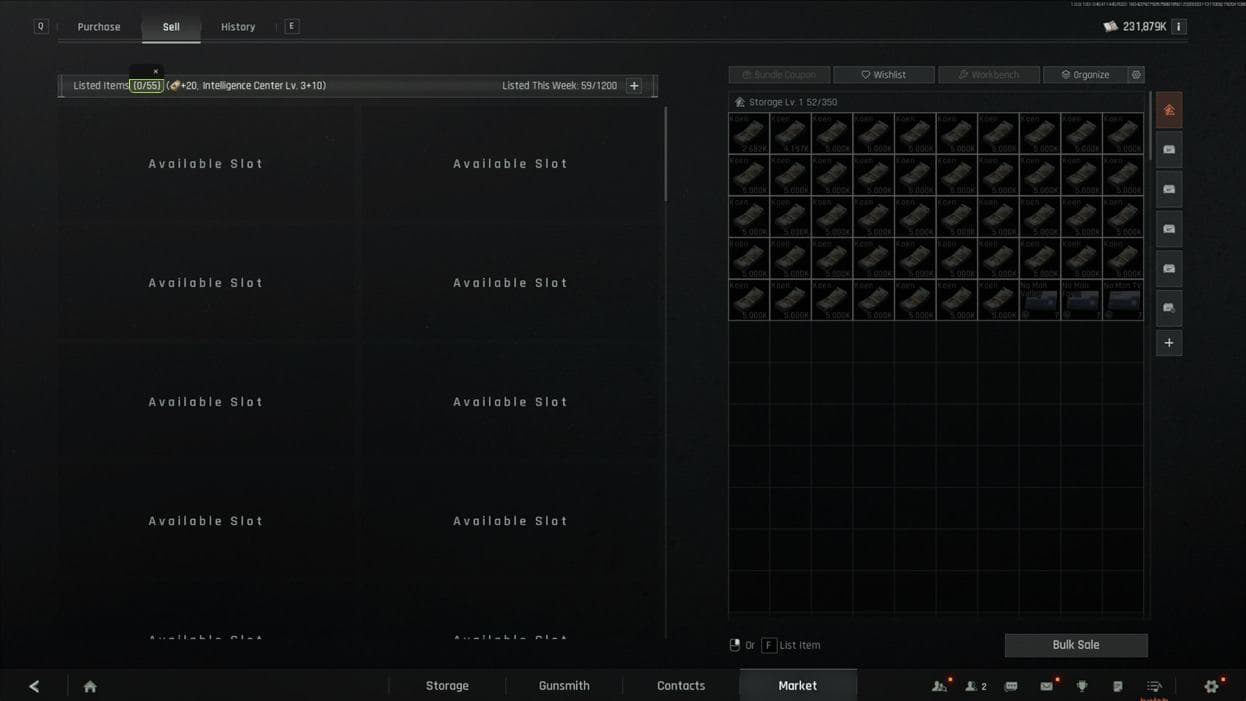
Selling price
В разделе Market → Sell наведите регион на область, где отображается цена уже выставленных на продажу предметов.
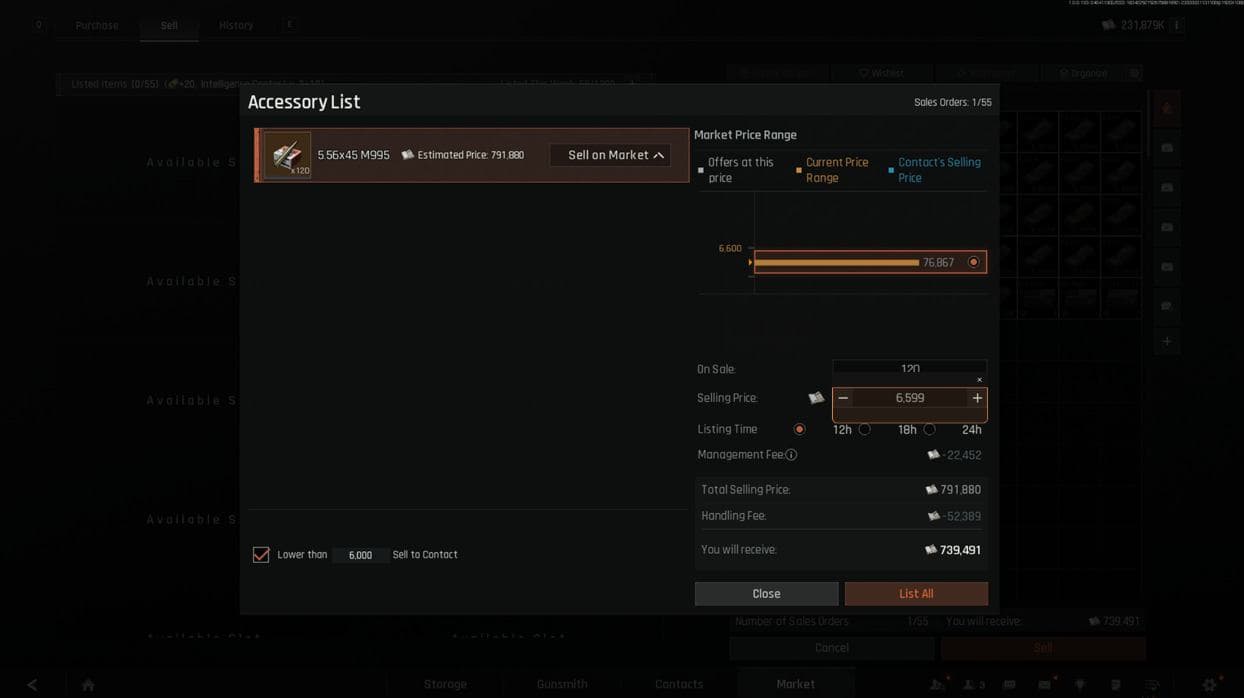
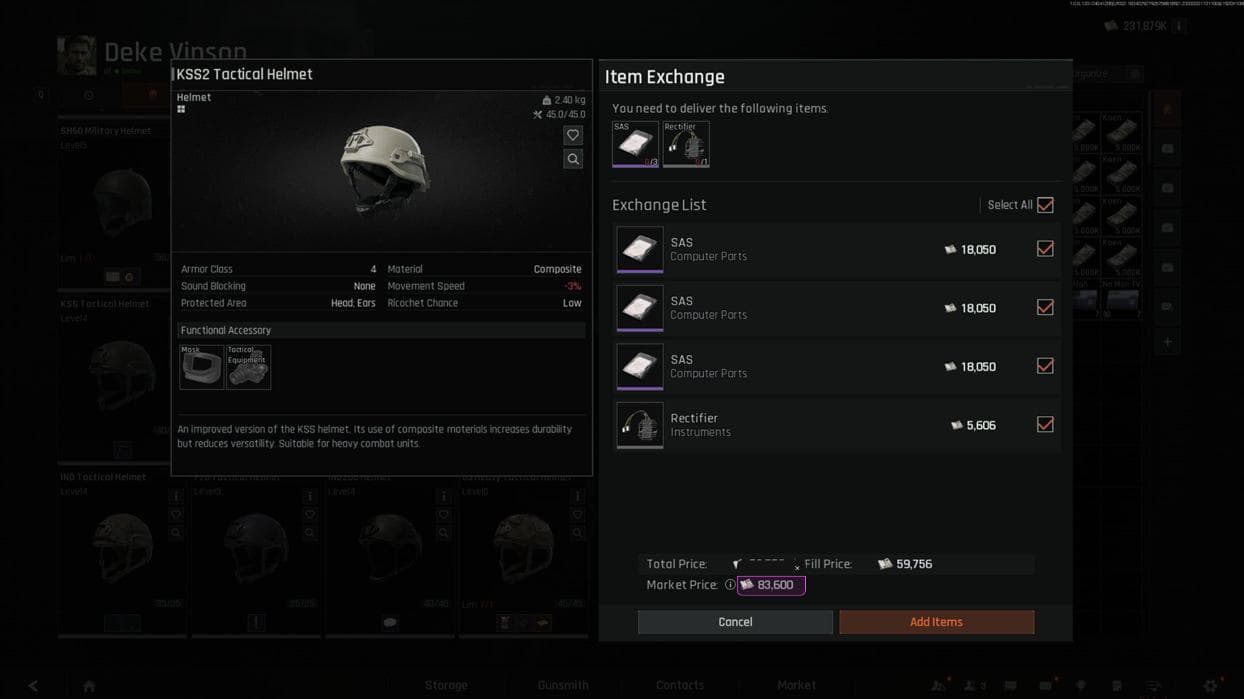
Buy price items
- Откройте Contacts → Deke Vinson.
- Выберите любой предмет, например бронежилет.
- Нажмите на предмет.
- В открывшемся окне найдите параметр Total price.
- Наведите регион сканирования на значение рядом с этим параметром.
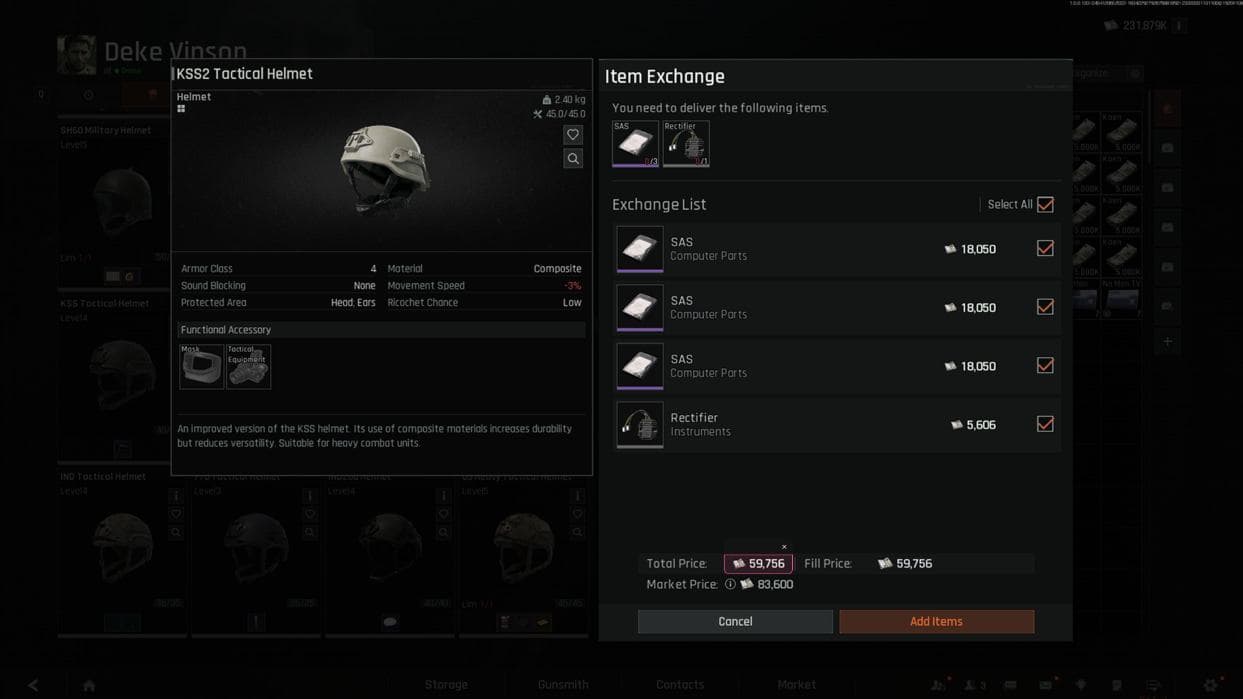
Sell price items
В том же окне контакта Deke Vinson найдите параметр Market price и наведите регион сканирования на это значение.
Финальная проверка перед запуском
Перед запуском бота проверьте:
- программа активирована;
- игра запущена на английском языке;
- разрешение установлено на 1920×1080;
- масштаб Windows установлен на 100%;
- нужные патроны добавлены в избранное;
- лишние предметы убраны из избранного;
- все регионы сканирования настроены точно;
- в окнах сканирования нет лишних элементов интерфейса.