

Инструкция для Covcheg External Rust
 17.03.2026
⚙️ Подготовка системы
Перед использованием обязательно выполните все пункты.
1️⃣ Включить виртуализацию в BIOS
📺 Инструкция:https://youtu.be/LQIyowZMiY8
Проверить можно в Диспетчере задач.
2️⃣ Включить Hyper-V
- Откройте Панель управления
- Включите компонент Hyper-V
- Перезагрузите ПК
Если компонента нет:
- скачайте BAT файл
- запустите от имени администратора
- перезагрузите ПК
После этого Hyper-V появится.
3️⃣ Проверить формат системного диска
Диск должен иметь формат:
💽 GPT
Инструкция:https://remontka.pro/gpt-or-mbr-disk
❗ Если формат MBR — потребуется переустановка Windows.
4️⃣ Проверить режим загрузки BIOS
Режим должен быть:
🖥 UEFI
Инструкция:https://remontcompa.ru/zhestkiy-disk/3240-kak-vkljuchit-uefi-v-biose.html
5️⃣ Отключить Secure Boot
Инструкция:https://remontcompa.ru/zhestkiy-disk/392-kak-otklyuchit-secure-boot.html
✅ Завершение настройки
На этом подготовка системы завершена.
Если какой-то пункт выполнить не получается —обратитесь в техподдержку.
⚠️ Для корректной работы софта обязательно выполнение всех пунктов.
✔️ Теперь вы можете переходить к запуску софта.
🚀 Процесс загрузки софта
⚠️ Важно:Запуск софта осуществляется только со съёмного носителя (флешки).Лоадер обязательно должен быть удалён из папки загрузок и других директорий.
❗ После закрытия меню лоадера необходимо вытащить флешку из ПК, иначе есть риск получить EAC BAN.
📌 Начало работы
1️⃣ Подготовка
- Скачайте лоадер продукта по ссылке.
- Подключите к ПК съёмный носитель (флешку).
- Переместите лоадер на флешку.
- Закройте Steam клиент через трей:
➡️ ПКМ по Steam → Выйти из Steam
2️⃣ Запуск лоадера
После выполнения 1 пункта инструкции:
- Запустите лоадер с флешки
- Дождитесь появления меню лоадера
⚠️ Важно помнить
Когда вы запускаете игру Rust,флешка с лоадером должна быть физически отключена от ПК.
❗ Пункты 1 и 2 необходимо выполнять перед каждым запускоминаче существует риск EAC бана.
3️⃣ Загрузка продукта
- Нажмите кнопку «Запустить» в лоадере
- Дождитесь загрузки продукта
Если вы выполнили все требования из раздела «Подготовка системы»,лоадер предложит перезапустить систему.
➡️ Нажмите «Да»
Компьютер перезагрузится автоматически.
Если какое-то требование не выполнено —лоадер уведомит вас об этом.
🔄 После перезагрузки системы
1️⃣ Установка Overwolf
Скачайте и установите программу Overwolf по ссылке.
2️⃣ Установка Arkbuddy
- Откройте библиотеку приложений Overwolf
- Найдите приложение Arkbuddy
- Установите его
- Запустите приложение
3️⃣ Проверка оверлея
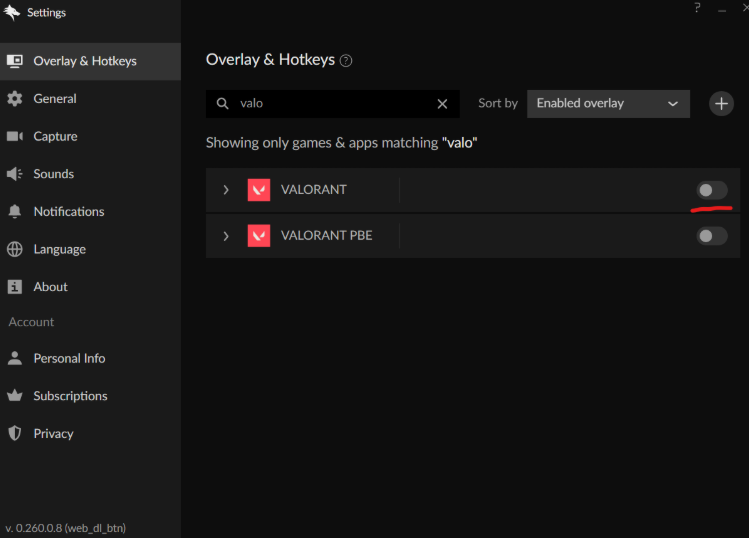
- Откройте настройки Overwolf
- Перейдите во вкладку:
⚙️ Overlay & Hotkeys
- Убедитесь что оверлей отключён для Rust
⚠️ На скрине может быть Valorant,но проверять нужно Rust.
4️⃣ Проверка прицела
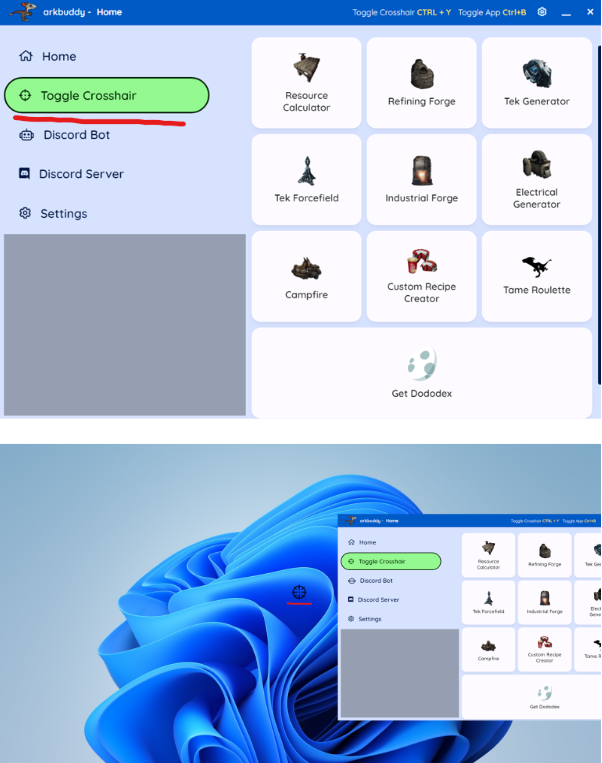
- Откройте Arkbuddy
- Нажмите кнопку:
🎯 Toggle Crosshair
Убедитесь, что на экране появился прицел.
▶️ Запуск софта
- Запустите лоадер, строго следуя пунктам 1 и 2 инструкции
- Нажмите «Запустить»
Далее:
- Дождитесь закрытия меню лоадера
- Появится сообщение:
💬 Start the game and press F5 in game main menu
- Нажмите OK
⚠️ В процессе загрузки следуйте сообщениям лоадера.
Если возникает ошибка — обратитесь в техподдержку.
🎮 Запуск в игре
- Запустите Rust
- В главном меню игры нажимайте:
⌨️ F5
Пока не появится меню продукта.
✅ Если всё сделано правильно:
- Лоадер уведомит об успешной загрузке
- В игре появится меню софта
❗ Если меню не появилось — обратитесь в техподдержку.