

Как отключить HVCI?
 12.03.2026
Как отключить изоляцию ядра в Windows 11 и Windows 10
Изоляция ядра (Core Isolation) — функция защиты Windows, основанная на виртуализации. Она изолирует системные процессы от сторонних программ и защищает ядро системы от атак.
Несмотря на то что функция повышает безопасность, иногда её отключают:
- для повышения производительности в играх
- из-за проблем с драйверами
- при несовместимости с некоторыми программами
Ниже приведены основные способы отключения изоляции ядра в Windows.
Способ 1 — Через «Безопасность Windows»
Это самый простой и основной способ.
1. Откройте «Безопасность Windows»
Сделать это можно:
- через значок в области уведомлений
- через поиск Windows в панели задач
2. Перейдите в раздел «Безопасность устройства»
В открывшемся окне выберите пункт:
Безопасность устройства
3. Откройте настройки изоляции ядра
Найдите раздел:
Изоляция ядра
и нажмите:
Сведения об изоляции ядра
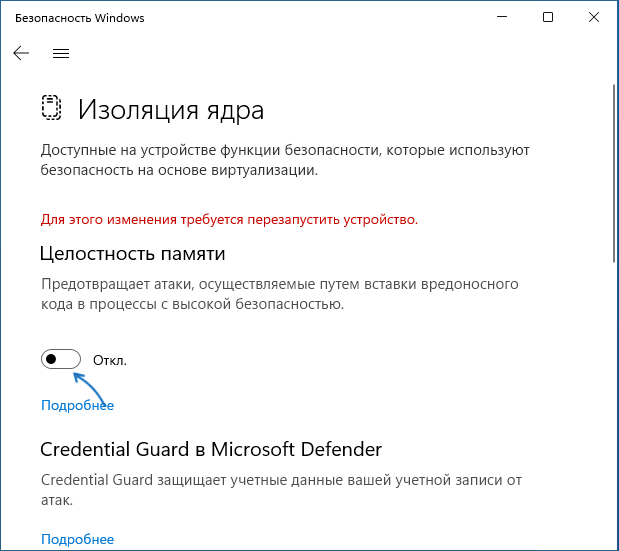
4. Отключите «Целостность памяти»
Найдите параметр:
Целостность памяти (Memory Integrity)
и переведите переключатель в положение Выключено.
Если появится запрос контроля учётных записей — подтвердите действие.
5. При необходимости отключите список уязвимых драйверов
Если отключение производится из-за проблем с драйверами, можно также отключить:
Список заблокированных уязвимых драйверов
6. Перезагрузите компьютер
После изменения параметров появится уведомление о необходимости перезагрузки.
Перезагрузите компьютер, чтобы изменения вступили в силу.
Способ 2 — Через редактор реестра
Можно полностью отключить функции HVCI через реестр.
1. Откройте редактор реестра
Нажмите:
Win + R
Введите:
regedit
и нажмите Enter.
2. Перейдите к разделу
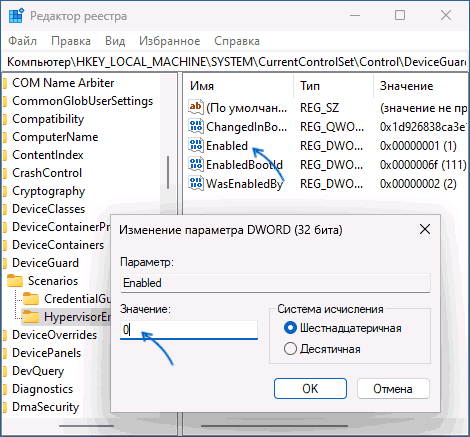
HKEY_LOCAL_MACHINE\SYSTEM\CurrentControlSet\Control\DeviceGuard\Scenarios\HypervisorEnforcedCodeIntegrity
Если раздел отсутствует — создайте его.
3. Измените параметр Enabled
В правой части окна найдите параметр:
Enabled
Откройте его и установите значение: 0
4. Перезагрузите компьютер
После изменения параметра перезагрузите систему.
После перезагрузки функции изоляции ядра будут отключены.
Альтернативный способ через REG-файл
Можно создать файл .reg со следующим содержимым:
Windows Registry Editor Version 5.00[HKEY_LOCAL_MACHINE\SYSTEM\CurrentControlSet\Control\DeviceGuard\Scenarios\HypervisorEnforcedCodeIntegrity]"Enabled"=dword:00000000
Или через командную строку
Запустите Командную строку от имени администратора и выполните:
reg add "HKLM\SYSTEM\CurrentControlSet\Control\DeviceGuard\Scenarios\HypervisorEnforcedCodeIntegrity" /v "Enabled" /t REG_DWORD /d 0 /f
Способ 3 — Через редактор локальной групповой политики
Этот способ доступен в версиях Windows Pro и Enterprise.
1. Откройте редактор групповой политики
Нажмите:
Win + R
Введите:
gpedit.msc
2. Перейдите в раздел
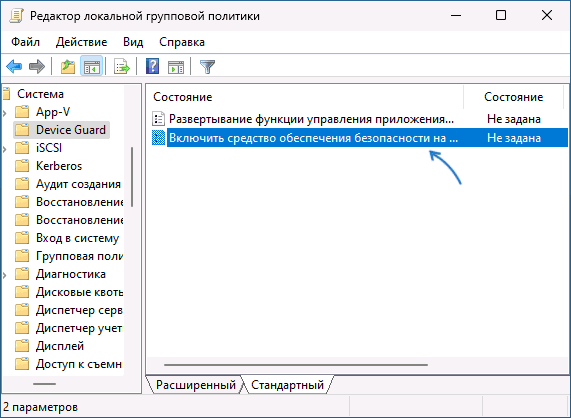
Конфигурация компьютера→ Административные шаблоны→ Система→ Device Guard
3. Найдите параметр безопасности
Откройте параметр:
Включить средство обеспечения безопасности на основе виртуализации
4. Отключите параметр
Установите значение:
Отключено
Примените изменения.
5. Перезагрузите компьютер
После перезагрузки функции изоляции ядра будут отключены.
Проверка состояния изоляции ядра
Проверить статус можно через PowerShell.
Откройте PowerShell и выполните команду:
Get-CimInstance -ClassName Win32_DeviceGuard –Namespace root\Microsoft\Windows\DeviceGuard
Если параметры:
SecurityServicesRunningVirtualisationBasedSecurityStatus
равны 0, значит функции отключены.
Дополнительная информация
После отключения изоляции ядра Windows может показывать предупреждение в разделе Безопасность устройства и отображать значок с восклицательным знаком.
Чтобы убрать уведомление:
- откройте Безопасность устройства
- нажмите Закрыть или Закрыть все
Также стоит учитывать:
- отключение функции снижает уровень безопасности системы
- при отсутствии проблем с драйверами лучше оставлять защиту включённой
- на некоторых системах функция изначально может быть отключена из-за неподдерживаемых драйверов или отсутствия виртуализации.