

Инструкция к запуску чита Covcheg для Valorant
 02.02.2026
Инструкция к запуску чита Covcheg для Valorant
Loader: Click (Пользователи из России, используйте VPN для установки продукта)
Важно: После загрузки софта и запуска игры подождите 3-5 минут в главном меню, до тех пор пока в левом верхнем углу статус продукта не изменится на “READY!”. Когда статус “READY!” можно заходить в матч.
Процесс загрузки софта:
Установите программу Overwolf (ОБЯЗАТЕЛЬНО!)
- В библиотеке приложений программы Overwolf нужно найти и установить приложение под названием Arkbuddy. После установки запустите его.
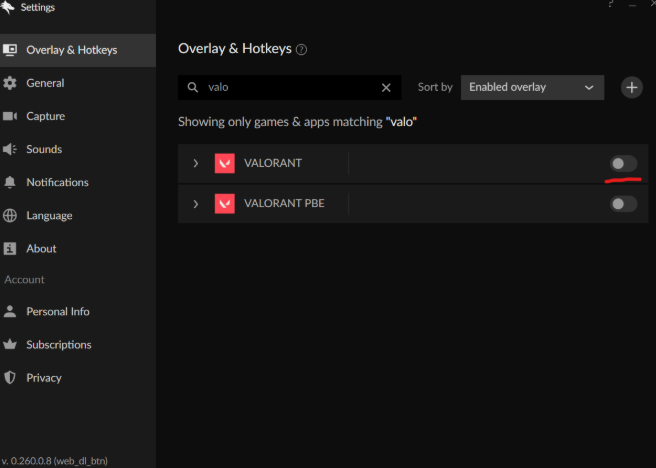
Перейдите в настройки программы Overwolf. Во вкладке Overlay & Hotkeys убедитесь, что внутриигровой оверлей отключен для игры Valorant как показано на скрине ниже.
- Полностью закройте игру, а лучше перезагрузите компьютер (Рекомендуется делать это каждый запуск).
- Подключите к ПК съемный носитель (флешку) и переместите папку из архива на флешку.
- Запустите loader.exe. Подождите пока лоадер попросит ввести ключ. Введите ваш ключ, полученный при оплате и нажмите Enter.
- Когда появится диалоговое окно с просьбой извлечь флешку, физически извлеките флешку из вашего ПК, после чего нажмите ОК
Когда лоадер напишет “Open Arkbuddy Crosshair and Press F5”, вы должны перейти в приложение Arkbuddy и нажать на кнопку “Toggle Crosshair”. Убедитесь что на вашем экране появился прицел от этого приложения. После этого нажмите F5 и ожидайте появления меню продукта.
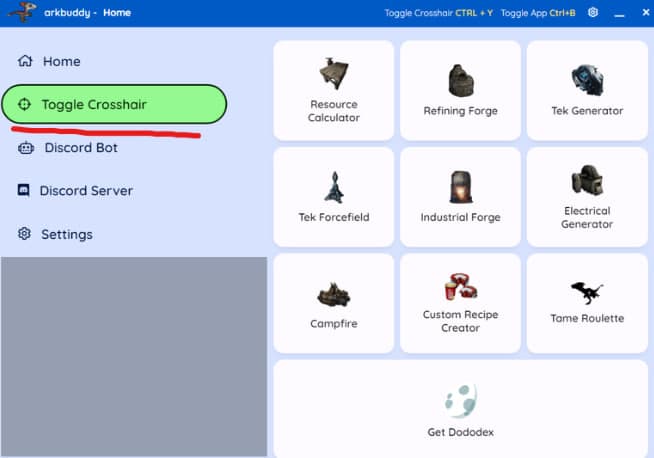
После выполнение этого пункта, лоадер должен уведомить вас об успешной загрузке продукта. В левом верхнем углу должно появится меню функций. После этого вы можете запустить целевую игру и пользоваться продуктом. Если меню не появилось или лоадер вывел ошибку, просим вас обратится в тех поддержку продукта.
Для правильного и стабильного отключения софта после использования рекомендуем пользоваться клавишей F10, как это и указано в меню функций продукта!
Проблемы и их решения:
Проблема: Меню продукта появилось, но в матче ESP не отображает противников.
Решение: Убедитесь что вы проверяете работу продукта не на стрельбище, так как не стрельбище чит не будет отображать ботов. Проверяйте в реальном матче.
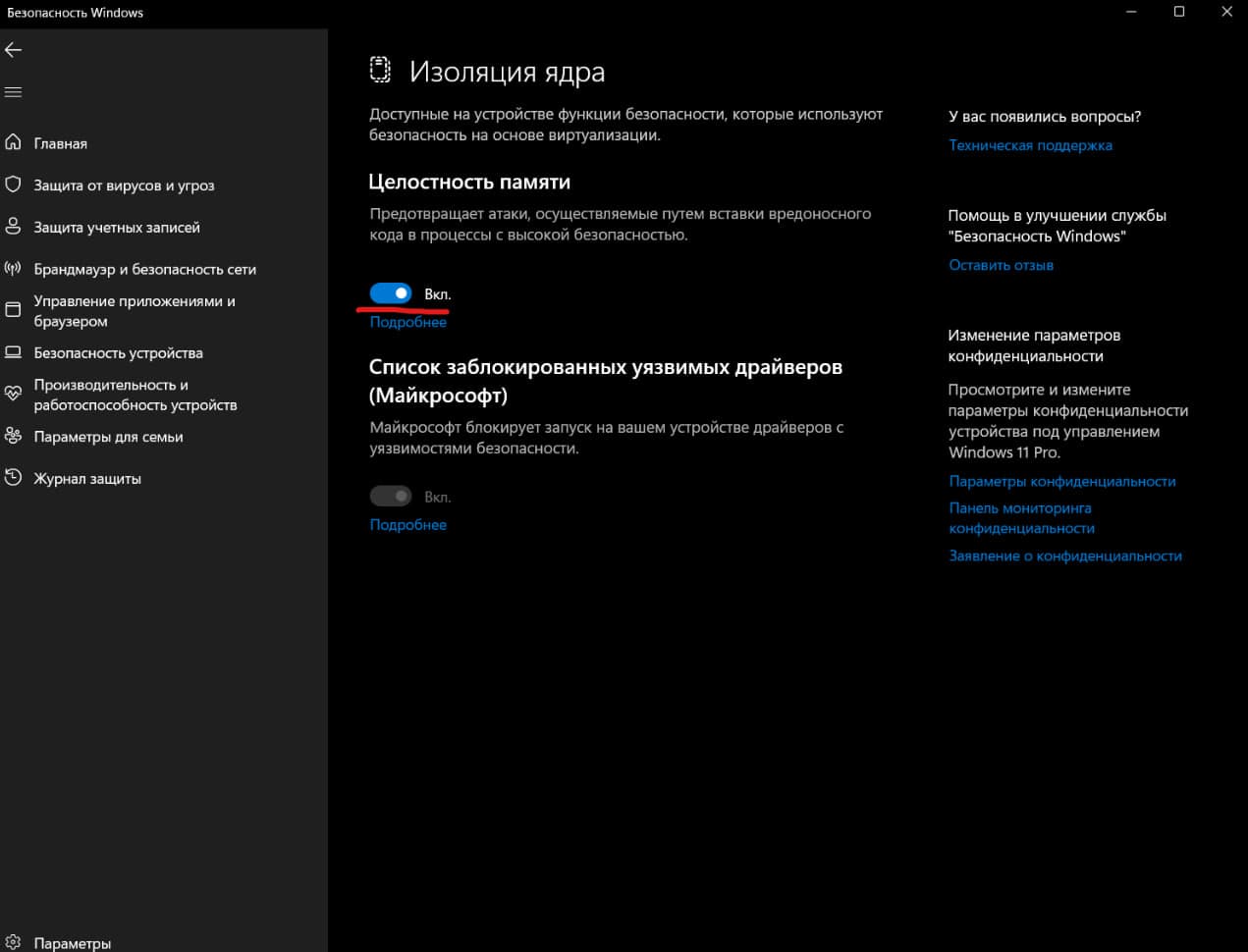
Если ESP все так же не отображает противников, то убедитесь, что у вас включена “Целостность памяти” (HVCI) в настройках Безопасности Windows.
Проблема: Софт не инициализируется, в левом верхнем углу постоянно горит желтая надпись инициализации продукта.
Решение: Выполните перезагрузку компьютера. Если HVCI включен, то выключите его, а если он уже выключен, то попробуйте наоборот включить (cмотреть картинку выше).
Попробуйте ожидать инициализации прямо в матче, а не в главном меню.