
Подготовка Windows 11 — пошаговое руководство
Этот этап является ключевым. Корректная установка Windows 11 обеспечивает стабильную работу системы и исключает возможные проблемы на следующих шагах. Пожалуйста, следуйте инструкции последовательно.
https://www.microsoft.com/ru-ru/software-download/windows11
Скачайте Media Creation Tool, нажав кнопку Download now (Скачать сейчас).
Если у вас возникают сложности с загрузкой Windows 11, это может быть связано с региональными ограничениями.
В таком случае рекомендуется:
- использовать VPN-подключение,
- либо выбрать альтернативную версию операционной системы, доступную в вашем регионе.
🪟 Загрузка Windows 11 (ISO)
Перейдите на официальный сайт Microsoft и скачайте инструмент для создания установочного носителя.
- Откройте сайт: microsoft.com → Скачать Windows 11
- Нажмите Download now (Скачать сейчас)
- Скачайте Media Creation Tool
Если возникают проблемы с загрузкой
Иногда доступ к загрузке может быть ограничен по региону. В этом случае можно:
- использовать VPN
- либо выбрать другую версию ОС, доступную в вашем регионе
📀 Создание ISO-файла Windows 11
- Запустите Media Creation Tool
- Выберите пункт: Создать установочный носитель (USB-устройство, DVD-диск или ISO-файл) для другого ПК
- Оставьте рекомендованные параметры без изменений
- Выберите вариант ISO-файл
- Укажите папку для сохранения
- Дождитесь окончания загрузки
💾 Подготовка загрузочной флешки
После создания ISO-файла скачайте утилиту Rufus с GitHub.
Настройка Rufus
- Запустите Rufus
- Нажмите «Выбрать» и укажите ISO-файл Windows 11
- В поле Устройство выберите USB-флешку
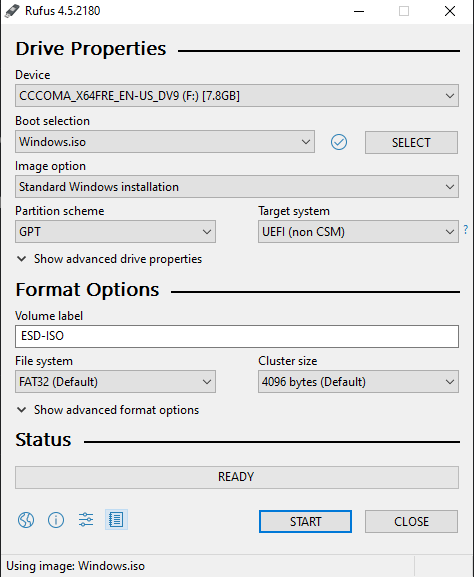
Выберите последние два параметра, как указано в инструкции
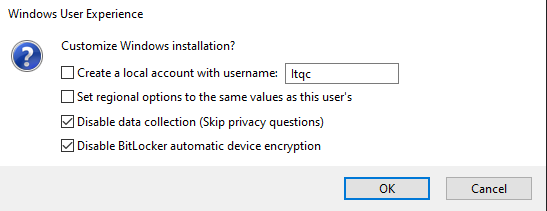
- Нажмите OK и дождитесь завершения
После этого флешка полностью готова к установке Windows.
📡 Важное замечание (Wi-Fi)
Если вы планируете установку через Wi-Fi, заранее скачайте сетевые драйверы и сохраните их на флешку.
Где взять драйверы
- Официальный сайт производителя материнской платы или ноутбука
Как узнать модель материнской платы
- Нажмите Win + R
- Введите msinfo32
- Найдите модель в открывшемся окне

🔁 Загрузка с USB-накопителя (Boot Options)
- Полностью перезагрузите компьютер
- При запуске системы несколько раз нажимайте F11
- В меню Boot Options выберите USB-флешку
Если F11 не работает
На некоторых устройствах используется другая клавиша:
- F8
- F9
- F12
- ESC
- DEL
Точная клавиша зависит от производителя — при необходимости проверьте сайт производителя.
⚙️ Установка Windows 11
- В меню установки выберите Windows 11 Pro
- Нажмите «У меня нет ключа продукта» (если пункт не отображается — это нормально)
- Выберите режим: Выборочная: только установка Windows (для опытных пользователей)
🧹 Очистка дисков (чистая установка)
⚠️ Внимание: действия ниже полностью удаляют все данные. Отменить их невозможно.
- В окне установки нажмите Shift + F10 — откроется командная строка
- Введите команду: diskpart
- Затем: list disk Отобразится список всех подключённых дисков
- Определите нужный диск по объёму
- Выберите диск: select disk X где X — номер диска
❗ Важно
- Не выбирайте USB-флешку — она используется для установки
- Обычно флешка отображается последней в списке
- Очистите диск: clean
- Дождитесь завершения операции
- Закройте командную строку
- Нажмите «Обновить»
- Выберите основной диск и нажмите «Далее»
Начнётся установка Windows 11 🚀
⚙️ Настройка Windows 11 (первый запуск)
На этом этапе выполняется первичная настройка системы после установки.
⚠️ Важно До завершения всех шагов:
- не подключайтесь к интернету
- не входите в учётную запись Microsoft
Следуйте инструкции строго по порядку.
🧭 Пошаговая настройка
1. Экран первоначальной настройки
После завершения установки Windows дождитесь появления экрана приветствия и начала настройки.
2. Выбор региона
- Укажите свою страну
- Нажмите Далее
3. Раскладка клавиатуры
- Выберите нужную раскладку
- Подтвердите выбор
На следующем экране с предложением добавить вторую раскладку:
- нажмите Пропустить
4. Подключение к интернету
Когда система предложит подключиться к сети:
❌ НЕ делайте
- не подключайтесь к Wi-Fi
- не вставляйте Ethernet-кабель
✅ Выберите
- Продолжить без подключения к интернету (или аналогичный пункт)
5. Учётная запись Microsoft
Если Windows предложит войти в учётную запись Microsoft:
❌ НЕ выполняйте вход
✅ Выберите
- Автономная / локальная учётная запись
- подтвердите продолжение без Microsoft-аккаунта
6. Создание локального пользователя
- введите имя пользователя
- при необходимости задайте пароль (пароль можно оставить пустым)
7. Параметры конфиденциальности
На экранах с настройками конфиденциальности:
- отключите все необязательные параметры
- нажмите Принять или Далее
8. Завершение настройки
Дождитесь окончания подготовки системы — Windows завершит настройку и загрузит рабочий стол.
📌 Обратите внимание
- ❌ Не входите в учётную запись Microsoft
- ❌ Не подключайтесь к интернету до завершения настройки
- ✅ Все действия выполняются на локальной учётной записи
🎥 Видео-инструкция (по желанию): https://youtu.be/gDIFYLP7ua0
🔽 Шаг 1. Загрузка Ventoy
Перейдите на официальный сайт Ventoy: https://www.ventoy.net/en/download.html
- Скачайте версию Ventoy для Windows
- Распакуйте архив в удобное место на компьютере
💾 Шаг 2. Установка Ventoy на USB-флешку
- Подключите USB-флешку к компьютеру (рекомендуется объём 8 ГБ или больше)
- Откройте папку с Ventoy
- Запустите файл Ventoy2Disk.exe от имени администратора
- В поле Device выберите свою USB-флешку
- Нажмите Install и подтвердите установку
- Дождитесь завершения процесса
⚠️ Важно
- Во время установки флешка будет отформатирована
- Все данные на ней будут удалены
- После завершения USB-флешка будет полностью готова к работе с образами
⚙️ Шаг 3. Как работает Ventoy
Ventoy не требует записи ISO через сторонние программы.
Принцип работы максимально простой:
- вы просто копируете нужные файлы на флешку
- Ventoy автоматически определяет их при загрузке
- никаких дополнительных настроек не требуется
Это позволяет хранить и использовать несколько ISO-файлов на одной флешке.
📦 Шаг 4. Загрузка образа TPM Spoofer
Скачайте образ TPM Spoofer по ссылке:
INTEL CPU - https://drive.google.com/file/d/1FId8WOSvvqVcS3nOMfqcHoYxxccmt43H/view?usp=sharing
AMD CPU - https://drive.google.com/file/d/1spYnXJRBzB8Urbcn_MDo11W_35UUWW5p/view?usp=sharing
📁 Шаг 5. Перенос образа на USB-флешку
- Откройте USB-флешку с установленным Ventoy
- Просто скопируйте или переместите файл kiwataka_FereM_spoof_2.iso на флешку
✅ Готово
- Никаких дополнительных действий выполнять не нужно
- Ventoy автоматически подготовит образ к использованию при загрузке
🔐 Подготовка TPM перед запуском образа
На этом этапе выполняется предварительная проверка и очистка TPM. Это необходимо для корректного запуска образа и дальнейшей работы.
⚠️ Важно USB-флешка с образом должна быть уже подключена к компьютеру.
🧾 Шаг 1. Проверка текущего TPM-хеша
- Откройте PowerShell от имени администратора
- Выполните команду: Get-TpmEndorsementKeyInfo -HashAlgorithm Sha256
- В выводе команды найдите параметр: PublicKeyHash (SHA256)
- Откройте Блокнот
- Вставьте полученный хеш и сохраните файл
📌 Этот хеш потребуется в дальнейшем для сравнения и контроля изменений.
🧹 Шаг 2. Очистка TPM
- Нажмите Win + R
- Введите: tpm.msc и нажмите Enter
- В открывшемся окне выберите пункт Clear TPM
- Подтвердите очистку
- Система предложит перезагрузить компьютер — согласитесь
⚠️ Очистка TPM — обязательный шаг, пропускать его нельзя.
🖥️ Шаг 3. Вход в BIOS
После начала перезагрузки:
- не отключайте USB-флешку с образом
- в момент, когда компьютер погаснет и начнёт включаться, несколько раз нажимайте клавишу входа в BIOS
Чаще всего используется одна из клавиш:
- F2
- F11
- F12
- DEL
- ESC
(зависит от производителя материнской платы или ноутбука)
В BIOS необходимо:
- Отключить Secure Boot
📌 После полного завершения спуфа Secure Boot можно вернуть в исходное состояние, но на момент выполнения спуфа он должен быть выключен.
Если BIOS не открылся:
- Дайте системе полностью загрузиться
- Повторите процедуру Clear TPM через tpm.msc
- Перезагрузите компьютер и попробуйте снова
🔁 Шаг 4. Выбор загрузки с USB-флешки
Находясь в BIOS:
- Перейдите в раздел Boot / Boot Options
- Установите USB-флешку с образом первым загрузочным устройством
- Сохраните изменения и выйдите из BIOS (обычно: F10 → Yes)
После этого система автоматически начнёт загрузку с флешки.
3️⃣ TPM Spoof — инициализация и спуфинг TPM
На этом этапе выполняется инициализация и спуфинг TPM с использованием подготовленного образа. ⚠️ Важно: выполняйте действия строго по порядку, ничего не пропускайте.
▶️ Шаг 1. Экран Ventoy
После загрузки с USB-флешки появится экран Ventoy.
- Убедитесь, что нужный образ выделен
- Нажмите Enter
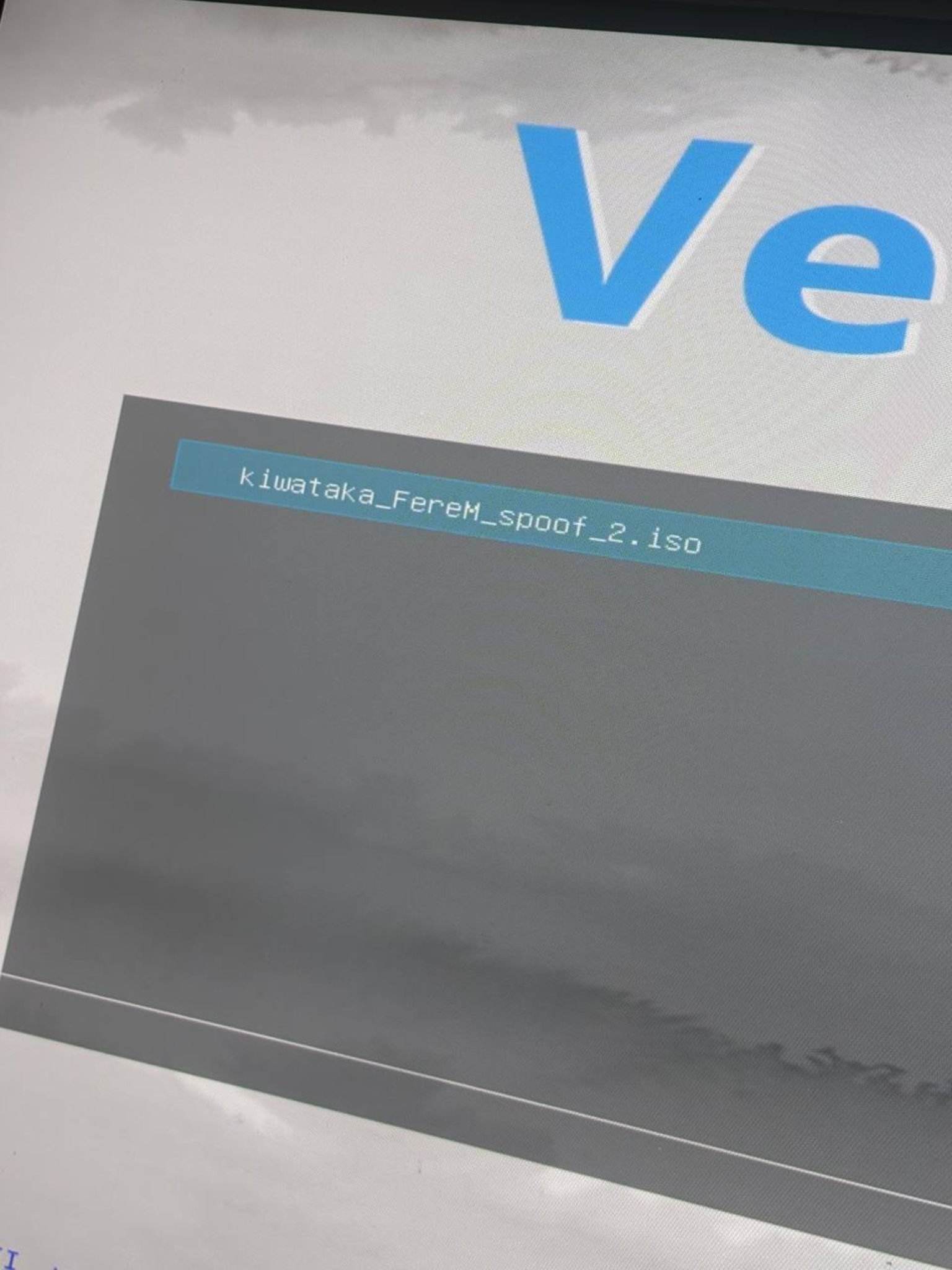
⚙️ Шаг 2. Выбор режима загрузки Ventoy
Появится меню режимов загрузки.
- Выберите Boot in normal mode
- Нажмите Enter
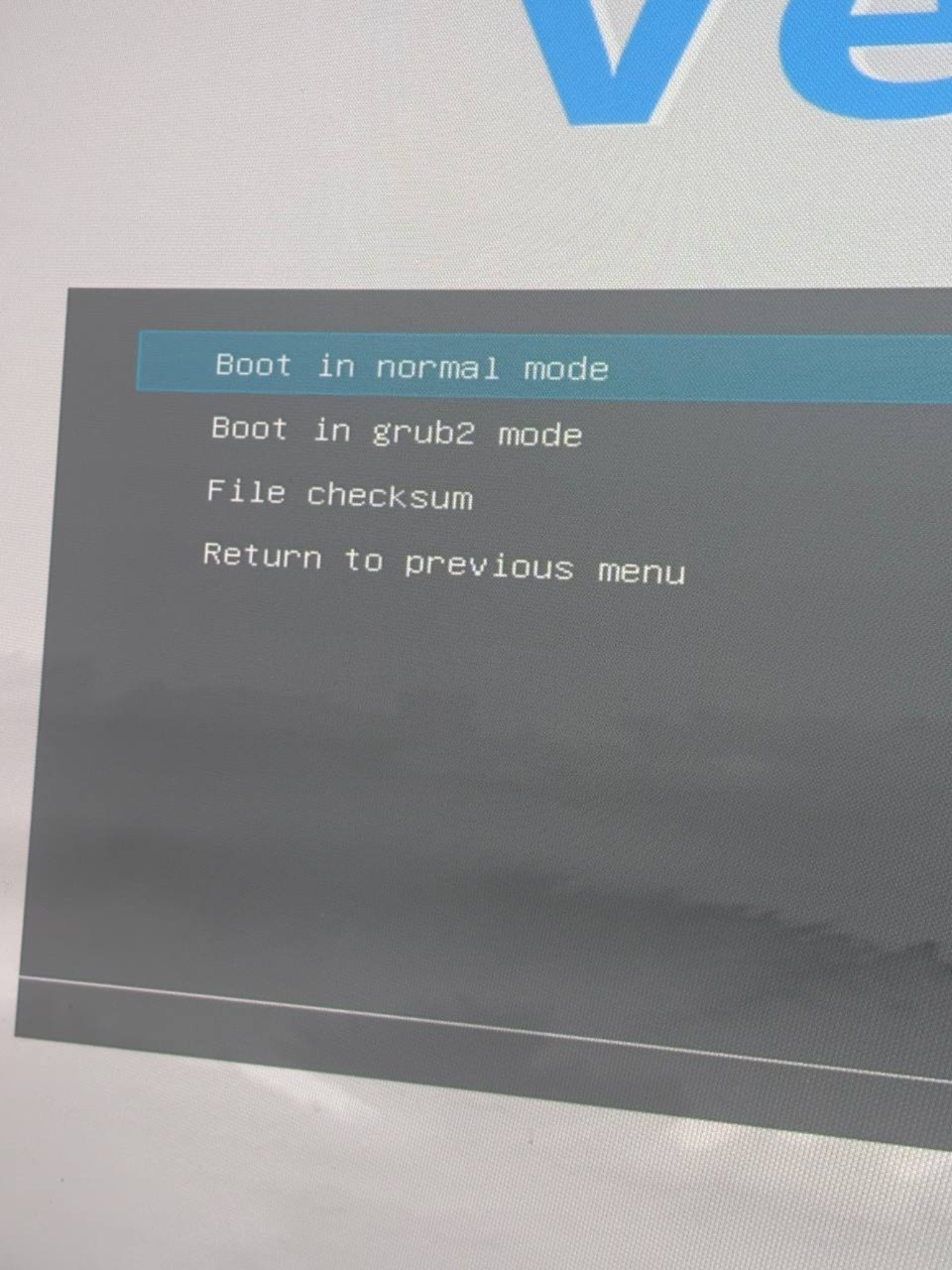
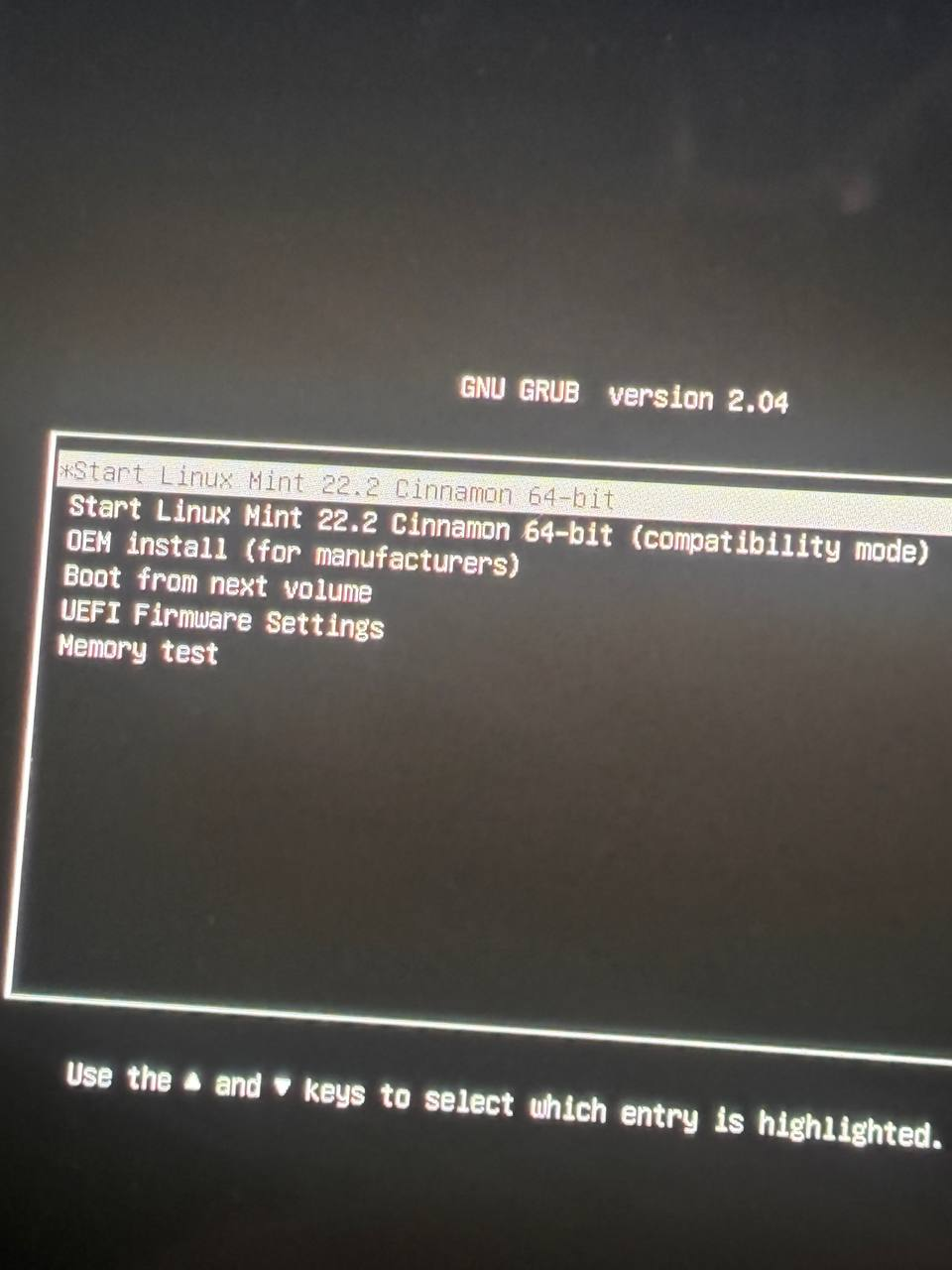
🧩 Шаг 3. Выбор режима системы
После короткой загрузки появится экран с вариантами запуска.
❗ Обязательно выберите:
- Compatibility mode
Нажмите Enter
⚠️ Использование другого режима может привести к некорректной работе.
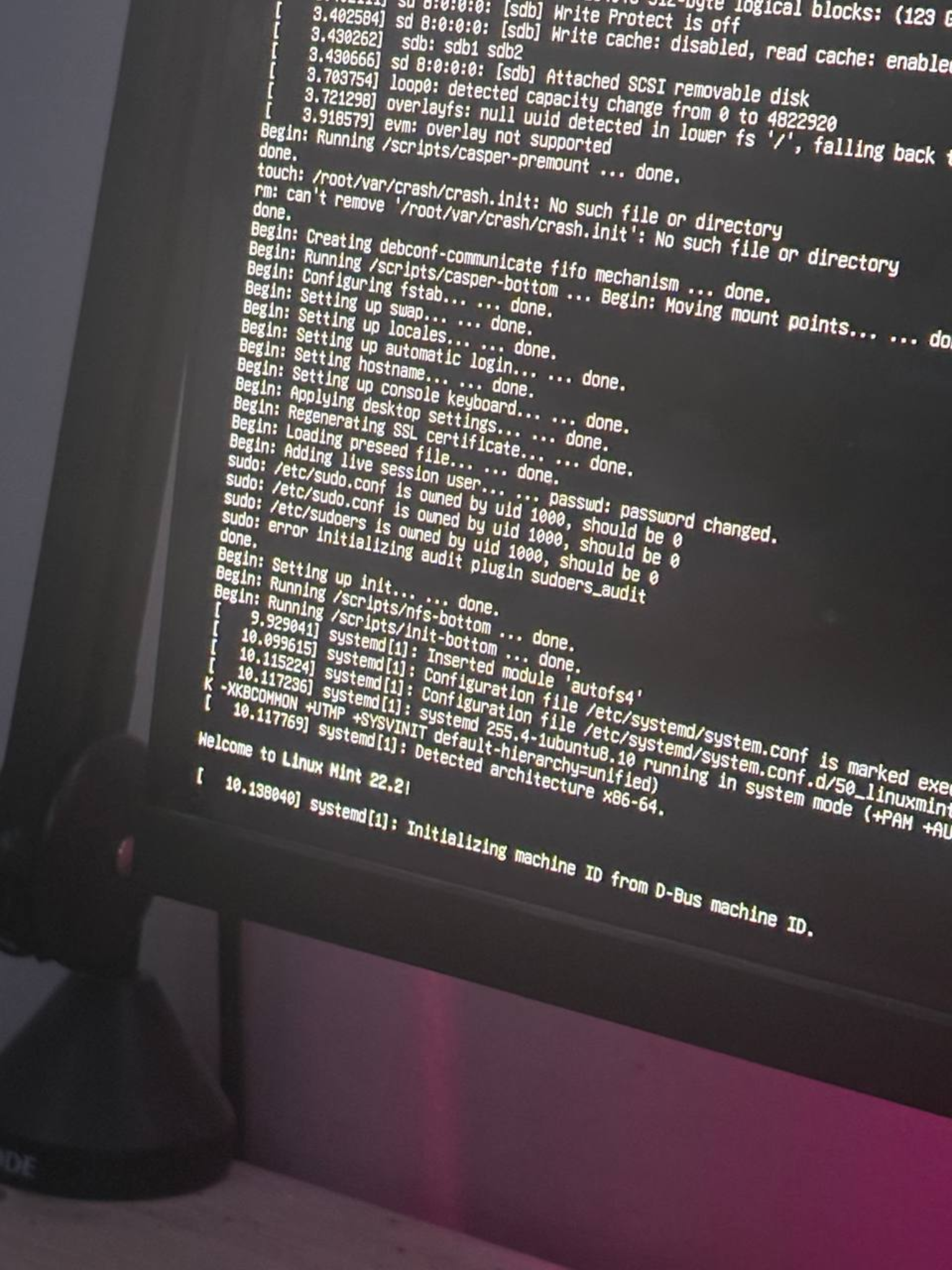
⏳ Шаг 4. Загрузка среды
Система начнёт загружаться.
- Ничего не нажимайте
- Дождитесь полного завершения загрузки
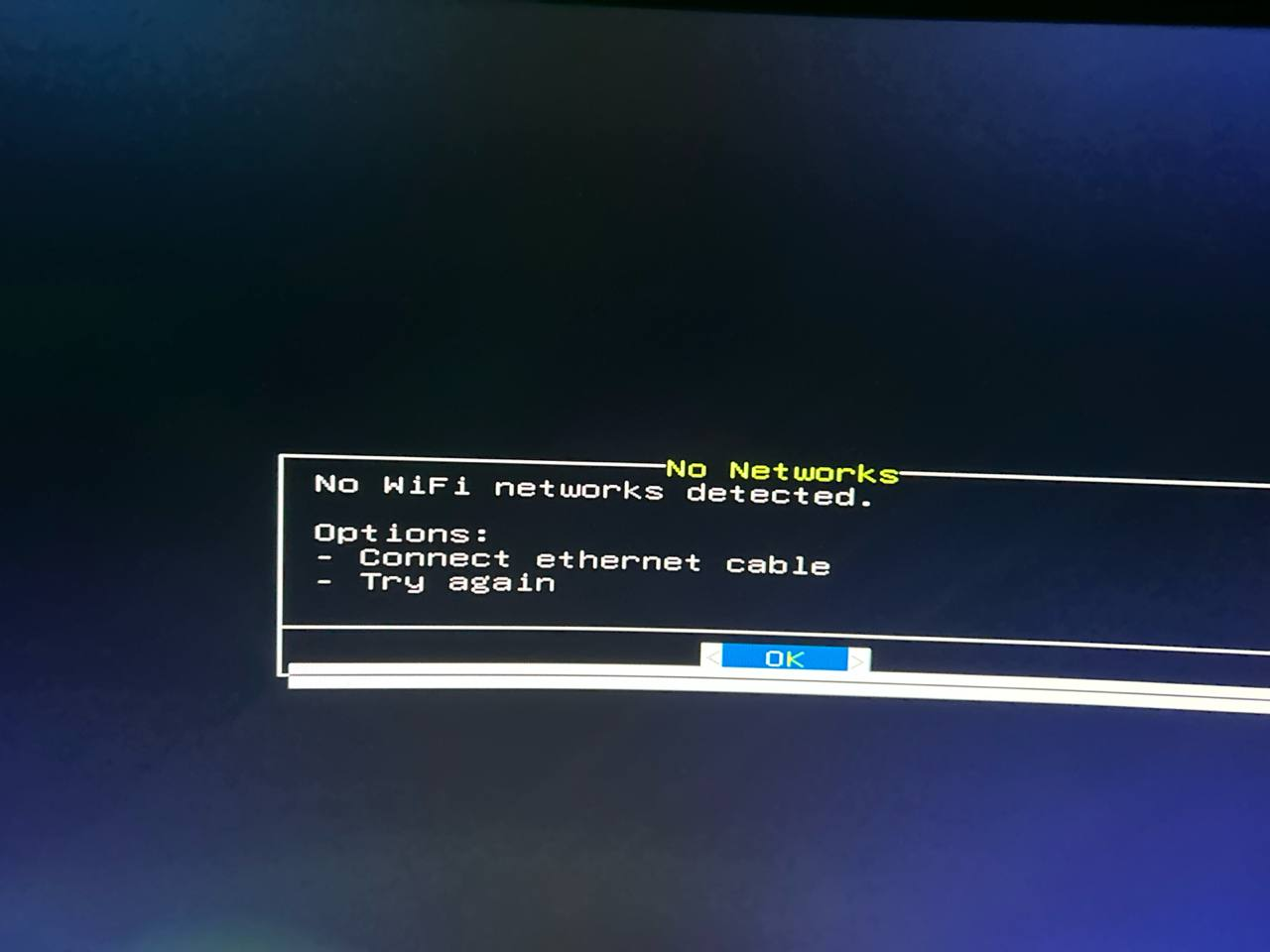
🌐 Шаг 5. Экран отсутствия сети
Появится сообщение об отсутствии сети.
- Это нормальное поведение
- Нажмите OK (Enter)
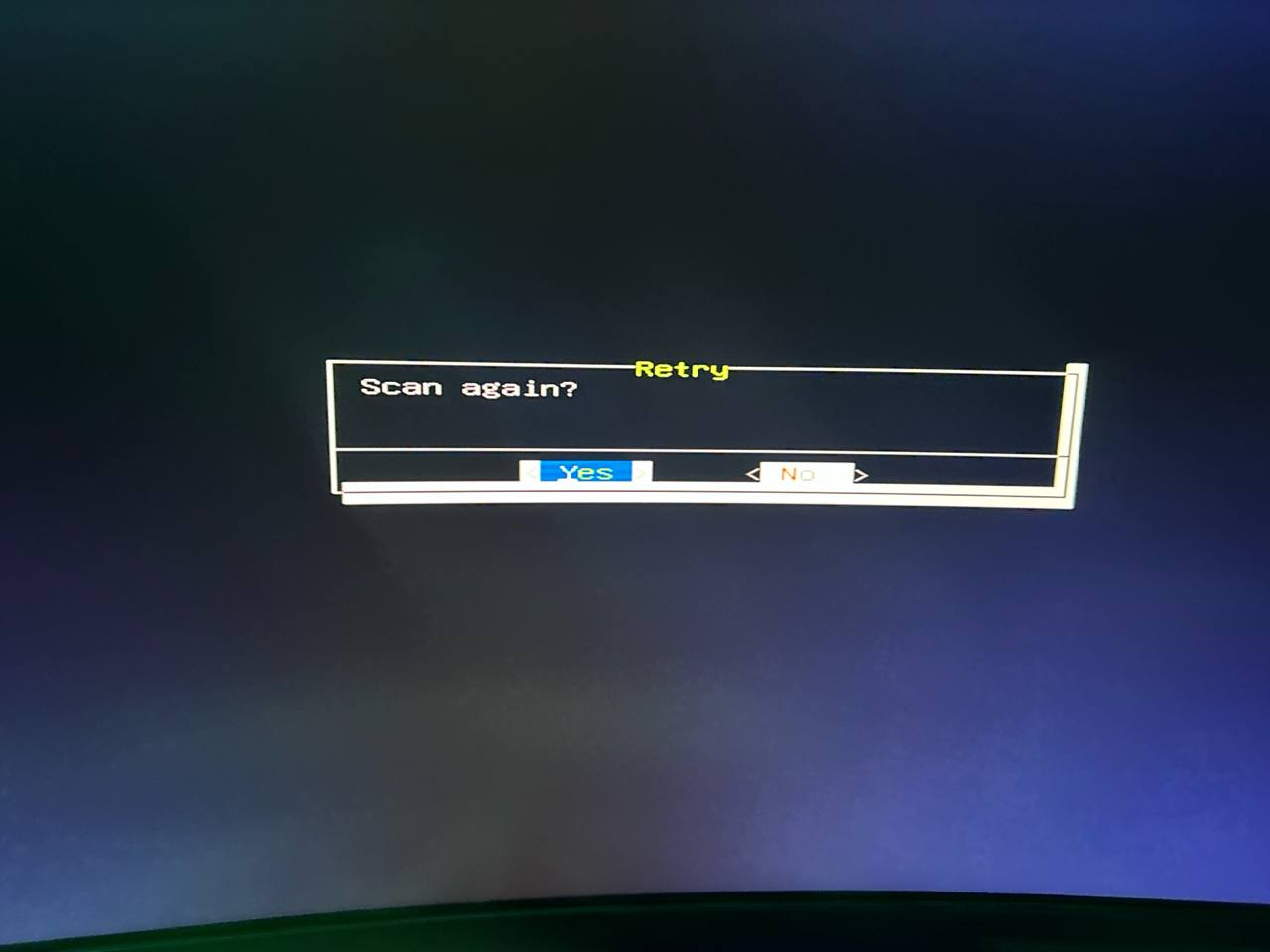
🔄 Шаг 6. Retry / Scan again
Вы попадёте в меню Retry – Scan again.
- Выберите Yes
- Нажмите Enter
Если переход не произошёл:
- Отключите интернет (кабель / Wi-Fi)
- Подключите обратно
- Снова выберите Yes
После этого система перейдёт к следующему этапу.
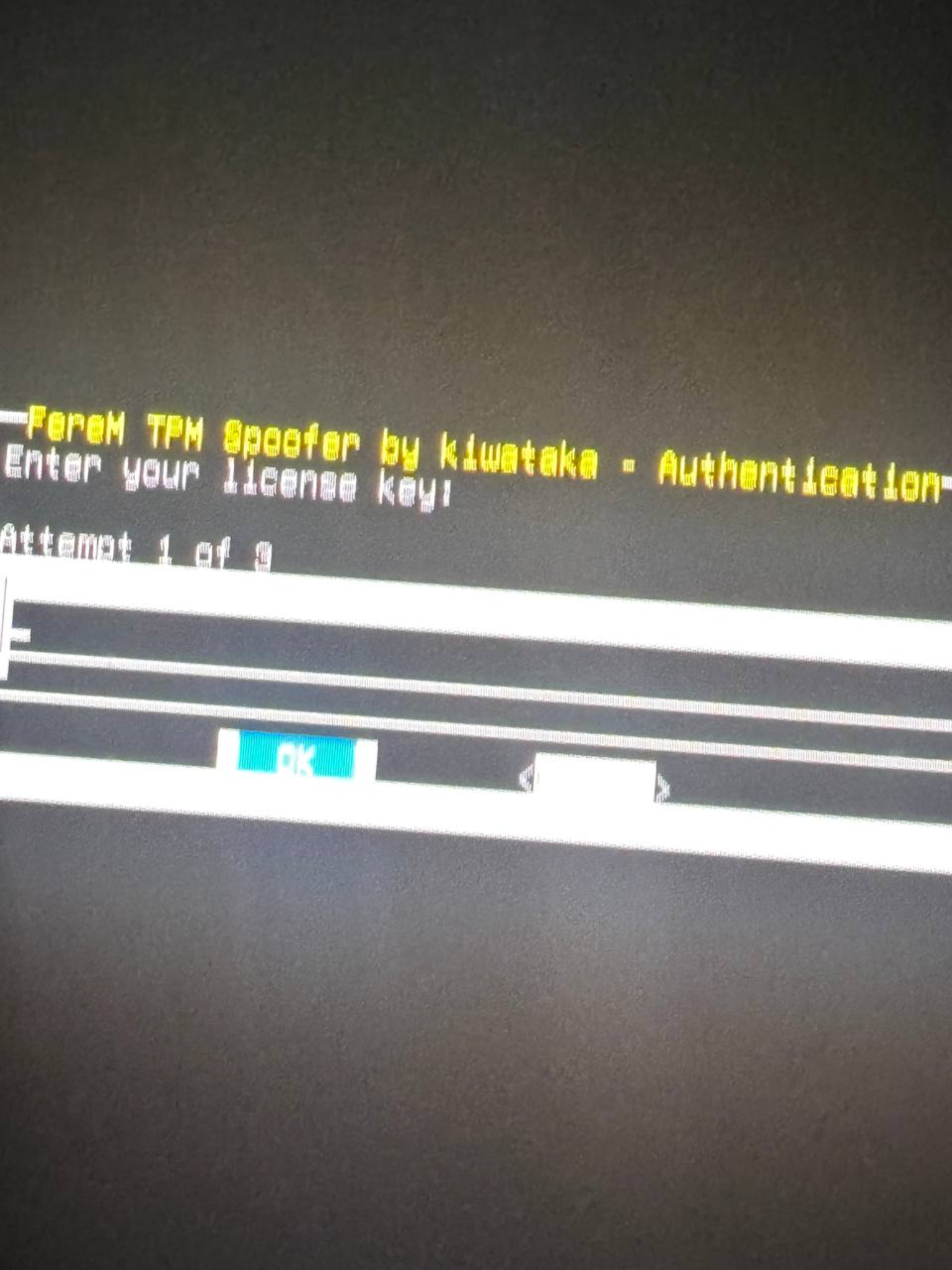
🔑 Шаг 7. Ввод лицензионного ключа
Появится экран аутентификации.
- Введите лицензионный ключ
- Выберите OK
- Нажмите Enter
📦 Шаг 8. Инициализация лицензии
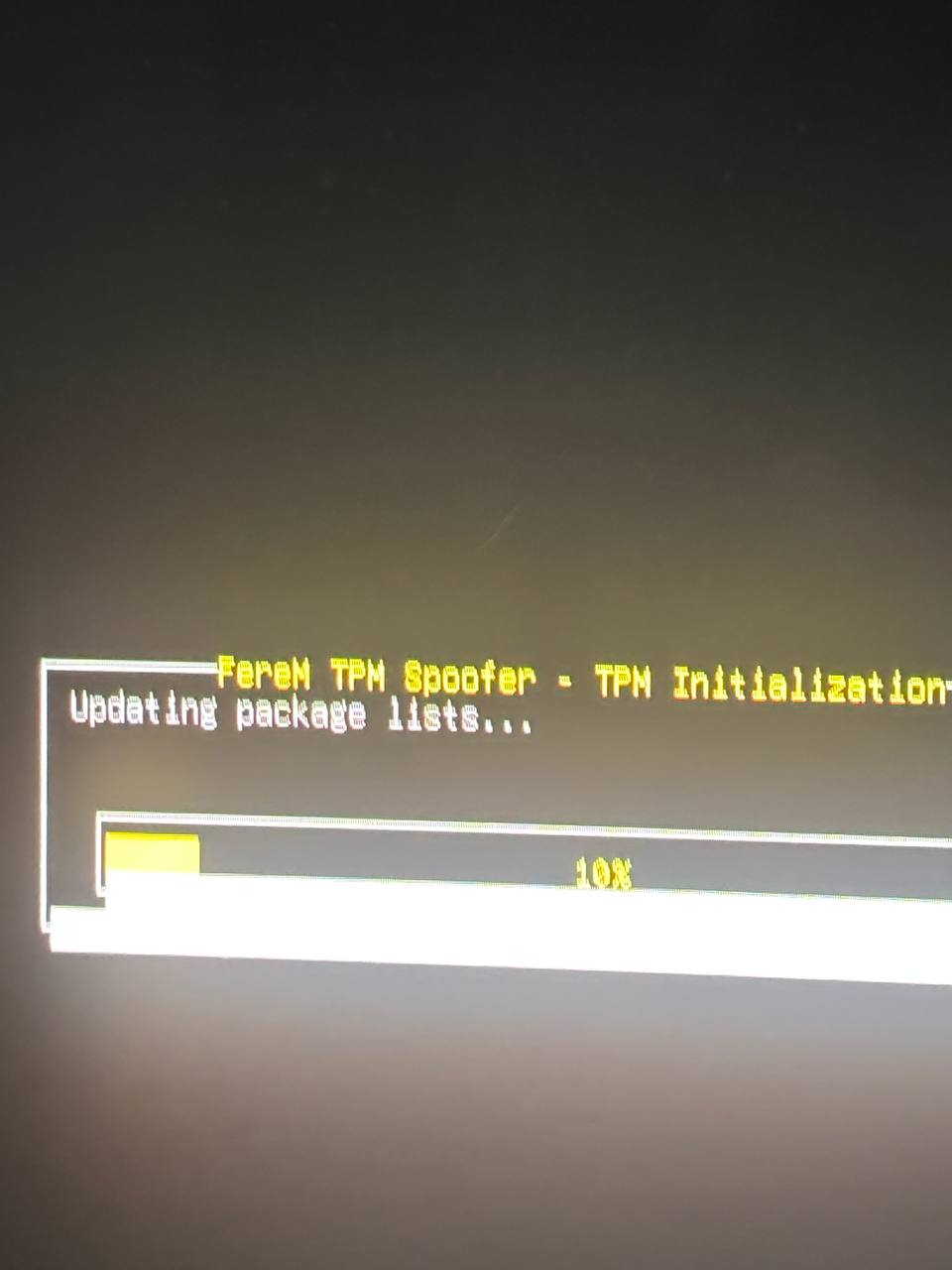
Откроется окно инициализации.
- Выберите OK
- Нажмите Enter
После этого начнётся загрузка и настройка пакетов.
✅ Шаг 9. Завершение операции
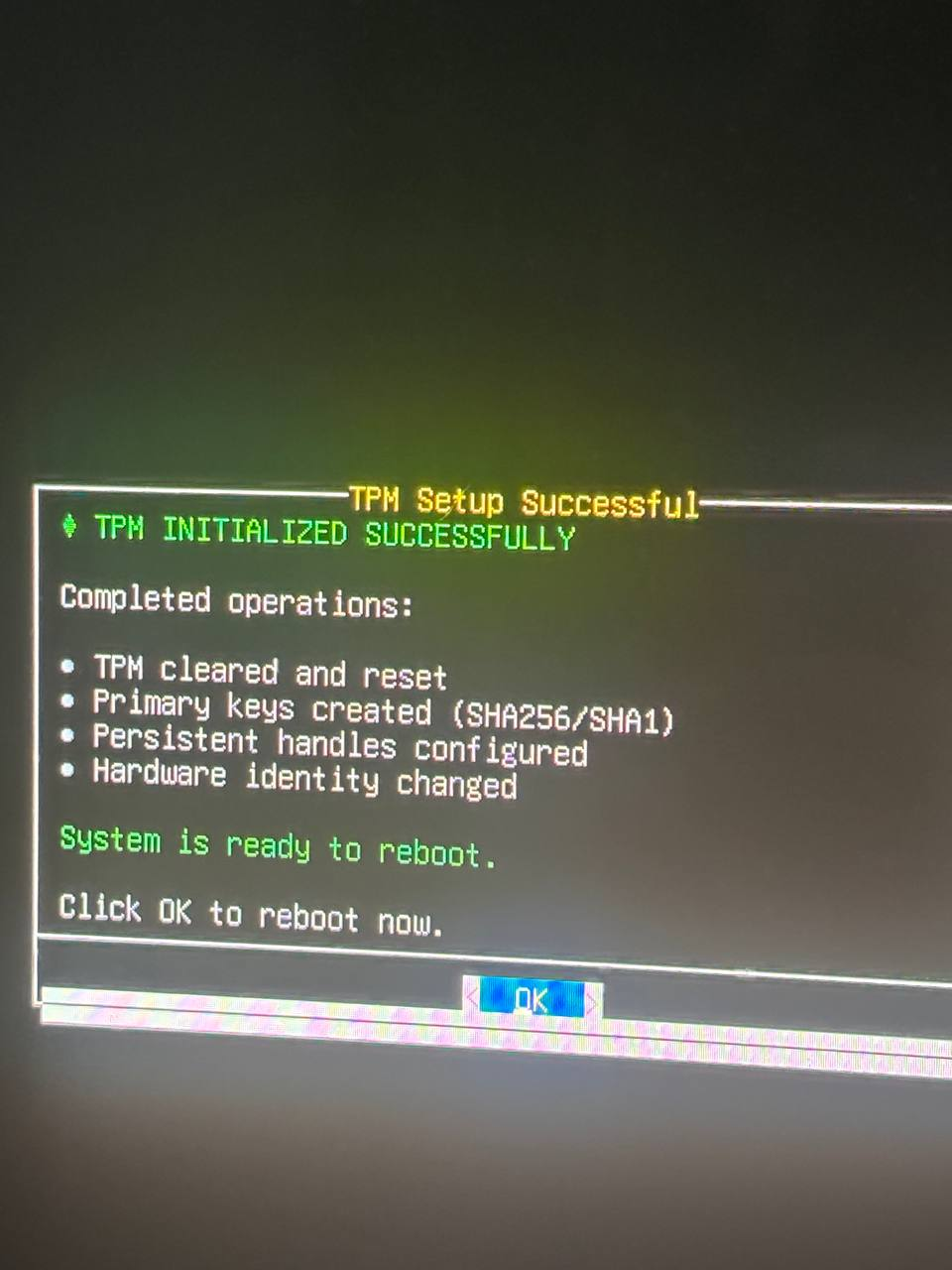
Дождитесь окончания процесса.
- Появится сообщение: TPM Setup Successful
- Нажмите OK (Enter)
Система выполнит финальную загрузку.
🔁 Шаг 10. Возврат в Windows
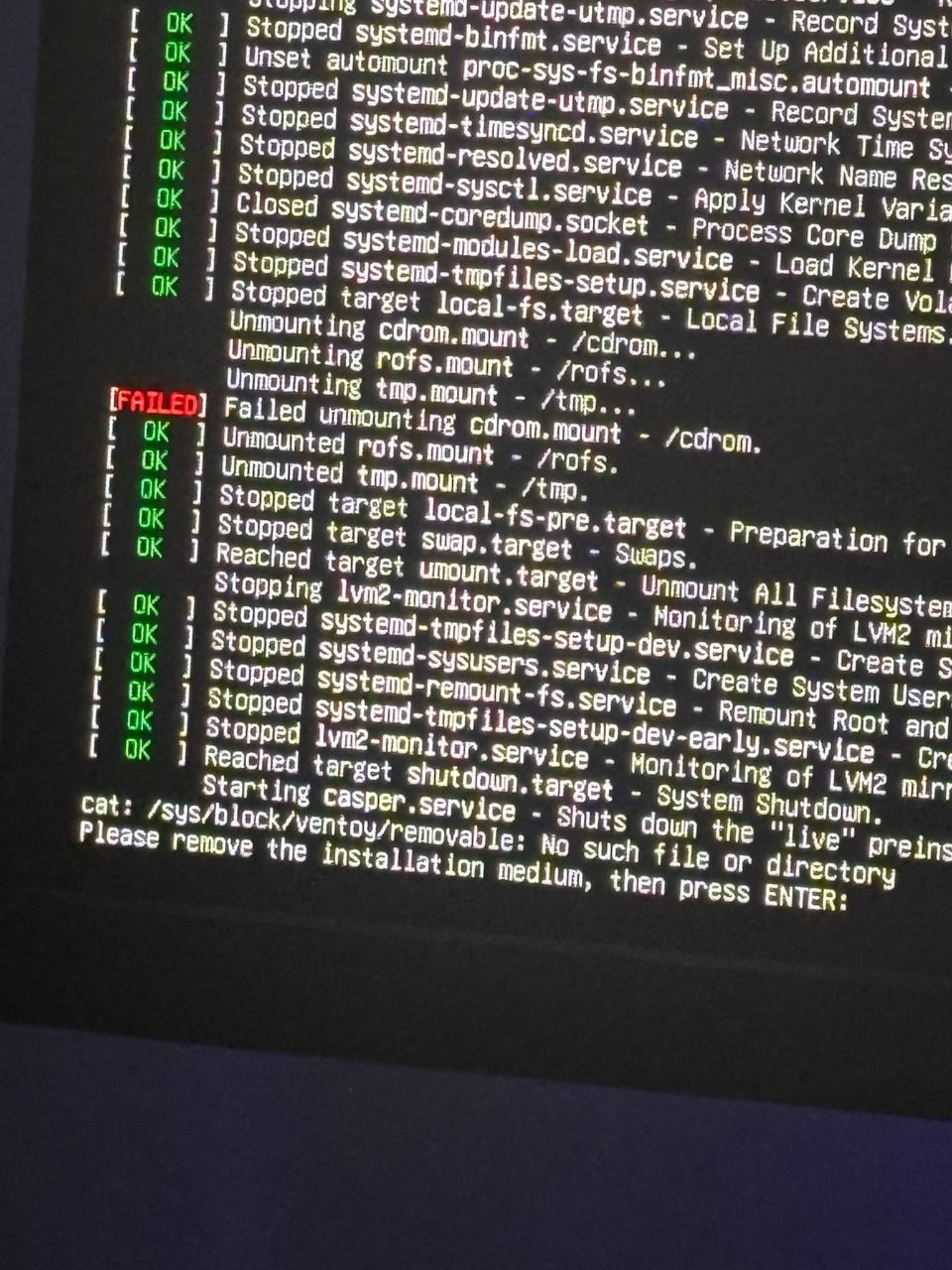
После финальной загрузки появится текстовое сообщение.
- Нажмите Enter
- Подождите 1–2 секунды
- Извлеките USB-флешку
После этого система автоматически загрузится обратно в Windows.
✅ Проверка результата в Windows
На этом этапе мы убеждаемся, что TPM был успешно заспуфлен, а все изменения применились корректно.
🔍 Шаг 1. Проверка состояния TPM
- Нажмите Win + R
- Введите: tpm.msc
- Нажмите Enter
Если в окне TPM доступен пункт «Подготовить TPM»:
- выполните его
- дождитесь завершения операции
🧾 Шаг 2. Проверка нового TPM-хеша
- Откройте PowerShell от имени администратора
- Выполните команду: Get-TpmEndorsementKeyInfo -HashAlgorithm Sha256
- Найдите параметр: PublicKeyHash (SHA256)
🔁 Шаг 3. Сравнение значений
- Сравните полученный хеш с тем, который был сохранён до спуфа
- Если значения отличаются — изменения применены корректно
🎯 Результат
Если PublicKeyHash (SHA256) изменился:
- ✅ TPM успешно заспуфлен
- ✅ Все этапы инструкции выполнены корректно
- ✅ Система полностью готова к использованию
🎉 Поздравляем
Вы всё сделали правильно. Теперь система настроена и готова к дальнейшей работе.
Можно пользоваться системой спокойно и уверенно 👍
4. Видео-руководство
Чтобы упростить процесс и сэкономить ваше время, мы подготовили полный видео-гайд, в котором показан весь путь — от начала до финальной проверки.
https://www.youtube.com/watch?v=IJci4IxGKpU
Важно
Видео-гайд не заменяет текстовую инструкцию.
Мы настоятельно рекомендуем:
- следовать инструкции шаг за шагом,
- сверять действия с видео,
- использовать текстовую версию как основной источник при возникновении вопросов или нестандартных ситуаций.
Именно инструкция поможет вам:
- разобраться в деталях,
- корректно устранить возможные ошибки,
- быстро найти решение, если что-то пошло не по плану.
Рекомендация
Лучший результат достигается при использовании обоих форматов:
- видео — для наглядности,
- инструкции — для точности и контроля.
Так вы получите максимальную стабильность и предсказуемый результат.