

Восстановление загрузочного раздела
 01.01.2025
Восстановление загрузочного раздела
Подробная инструкция по восстановлению загрузочного раздела без потери файлов
Первое, что вам нужно сделать, это вставить загрузочный USB-флеш-накопитель с установочными файлами Windows, отформатированный в FAT32.
Вы можете создать их с другого устройства.
Интерфейс может отличаться.
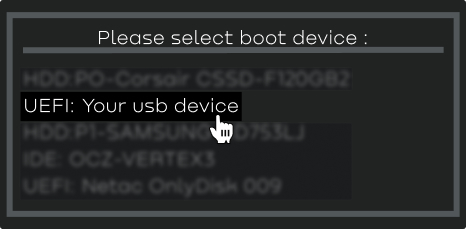
Далее необходимо войти в BIOS и выполнить загрузку, выбрав этот USB-флеш-накопитель в качестве загрузочного устройства.
Интерфейс может отличаться.
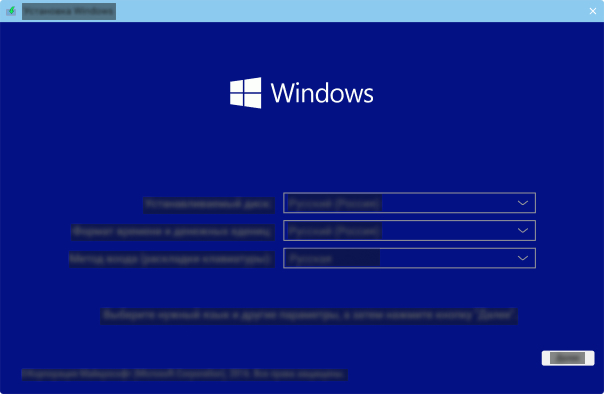
После загрузки с USB-накопителя вы увидите окно «Установка Windows».
Интерфейс может отличаться.
Вам не нужно ничего нажимать, так как нам не нужно проходить процесс установки Windows!
Нам нужно открыть командную строку и выполнить команды.
На экране настройки Windows нажмите SHIFT + F10.
Откроется окно командной строки. В командной строке введите:
diskpart
Откроется утилита для управления дисками и разделами.
Далее введите:
list vol
- Появится список всех томов на диске.
- Найдите загрузочный раздел EFI:Размер: около 100 МБФайловая система: FAT32Метка: SYSTEM, EFI или может не иметь имениПримечание: обычно у диска нет буквенного обозначения.
- Размер: около 100 МБ
- Файловая система: FAT32
- Метка: SYSTEM, EFI или может не иметь имени
- Примечание: обычно у диска нет буквенного обозначения.
Далее введите:
sel vol "5"
- Замените 5 на номер тома, соответствующего вашему разделу EFI.
- После этого все последующие команды будут выполняться на этом разделе.
Далее введите:
format fs=fat32 quick
Выполняется быстрое форматирование выбранного тома в файловой системе FAT32 с очисткой его содержимого.
Далее введите:
assign letter=Z
Выбранному разделу назначается временная буква диска Z:, что позволяет получить к нему доступ из командной строки.
Далее введите:
exit
Выходим из DiskPart и возвращаемся в командную строку.
Далее введите:
bcdboot C:\Windows /s Z: /f all
- C:\Windows— путь к установленной системе Windows (если у системного диска другая буква, замените ее на правильную).
- /s Z:— раздел, куда будут скопированы загрузочные файлы (EFI).
- /f all— создает загрузчик как для UEFI, так и для BIOS.
Вот пример того, как это должно выглядеть!
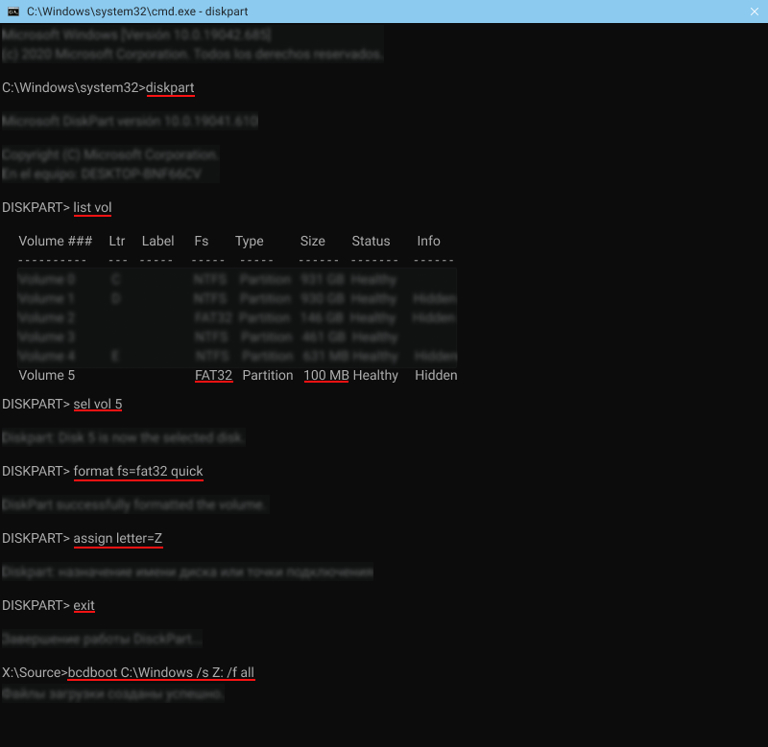
Если все шаги выполнены правильно, выключите компьютер, извлеките USB-флеш-накопитель и включите его снова.
Готово! Мы успешно восстановили загрузочную часть Windows.