

Инструкция по использованию спуфера UBGG Permanent
 19.11.2025
Переустановка Windows
1. Скачай Media Creation Tool по ссылке выше — нажми кнопку Download Now (Скачать сейчас)
2. Открой Media Creation Tool
3. Выбери пункт:
Создать установочный носитель (USB-устройство, DVD-диск или ISO-файл) для другого ПК
4. Оставь рекомендованные параметры по умолчанию
5. Выбери "ISO-файл"
6. Укажи папку для сохранения ISO
7. Когда ISO готов — скачай Rufus: https://github.com/pbatard/rufus/releases/download/v4.5/rufus-4.5.exe/
1. Открой Rufus и выбери следующие параметры
2. Нажми «Выбрать» и перейди в директорию, где ты сохранил ISO
3. Устройство – выбери свою USB-флешку (8 ГБ или больше)
Выбери последние два параметра
Нажми OK и подожди, пока Rufus завершит форматирование USB-флешки
Твоя USB-флешка должна выглядеть вот так:
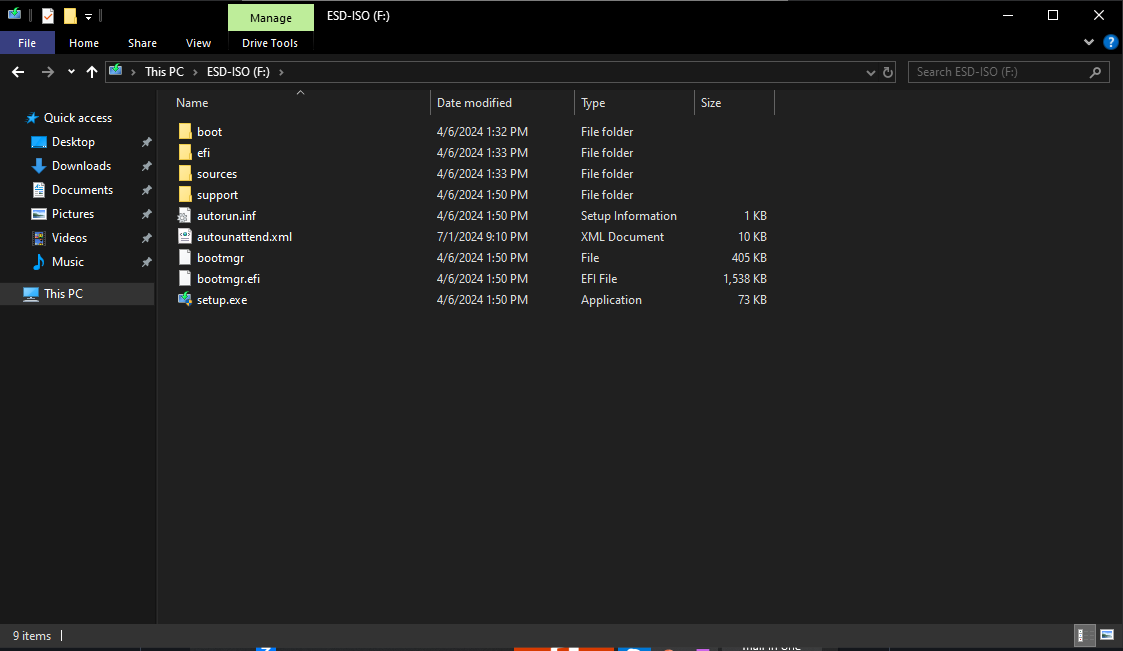
Перед продолжением, если ты используешь Wi-Fi — обязательно скачай драйверы Wi-Fi на флешку.
Драйверы можно скачать с сайта производителя твоей материнской платы.
Чтобы узнать модель материнской платы — нажми Win + R, введи msinfo32, и найди её в открывшемся окне.

1. Зажми SHIFT и нажми «Перезагрузка»
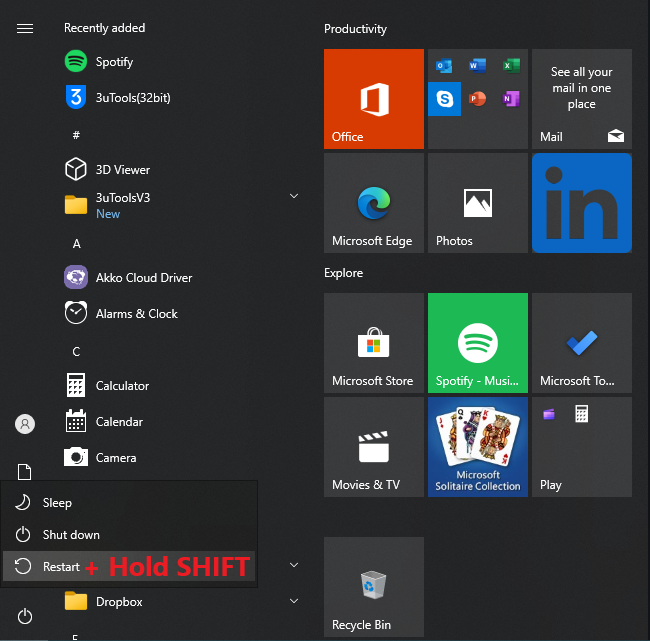
2. Выбери «Использовать устройство» и укажи свою флешку

3. Выбери Windows 10 Pro
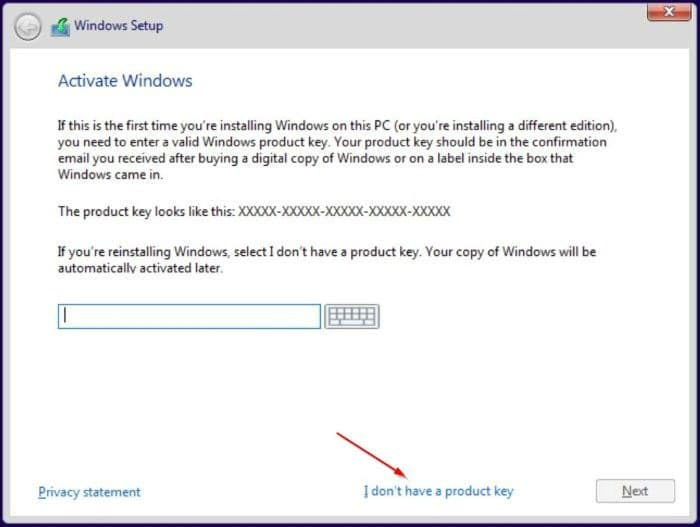
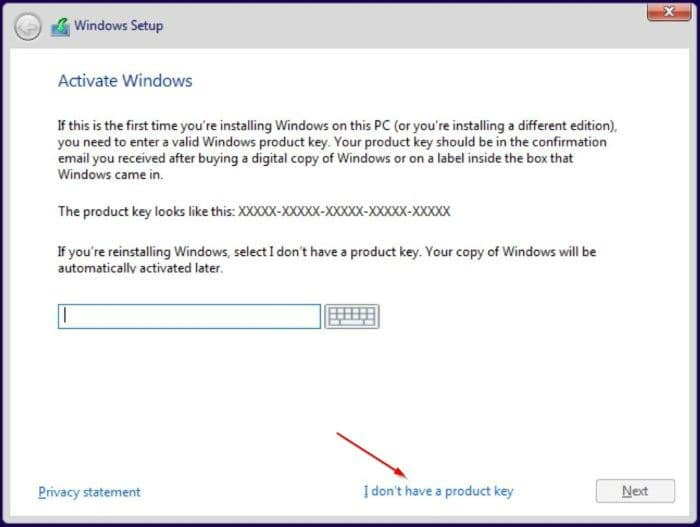
4. Выбери «У меня нет ключа продукта» (если этого не появится — не переживай)
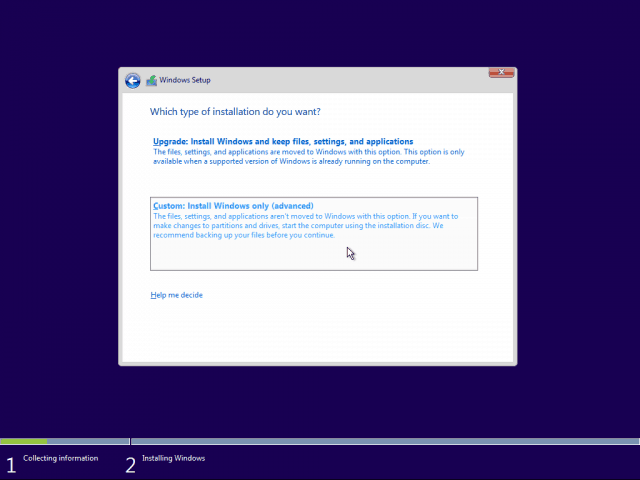
5. Выбери «Выборочная: только установка Windows (для опытных пользователей)»
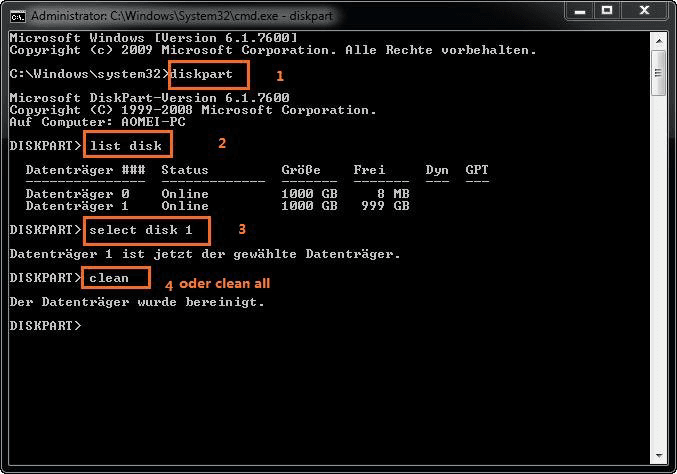
6. Нажми SHIFT + F10
7. Введи diskpart в командной строке
8. Вводи select disk # (где # — номер каждого диска) и clean для каждого диска, кроме флешки
Твоя флешка, скорее всего, последний диск в списке(НЕ УДАЛЯЙ ЕЁ)
Закрой командную строку и нажми «Обновить»
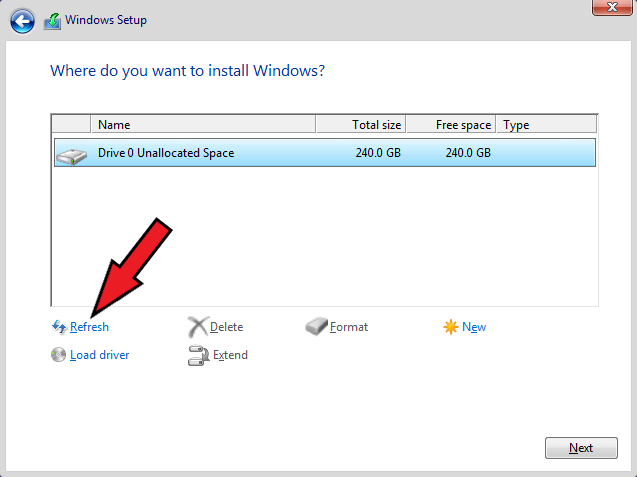
Выбери основной диск и нажми «Далее»
Начнётся процесс установки
Настройка Windows
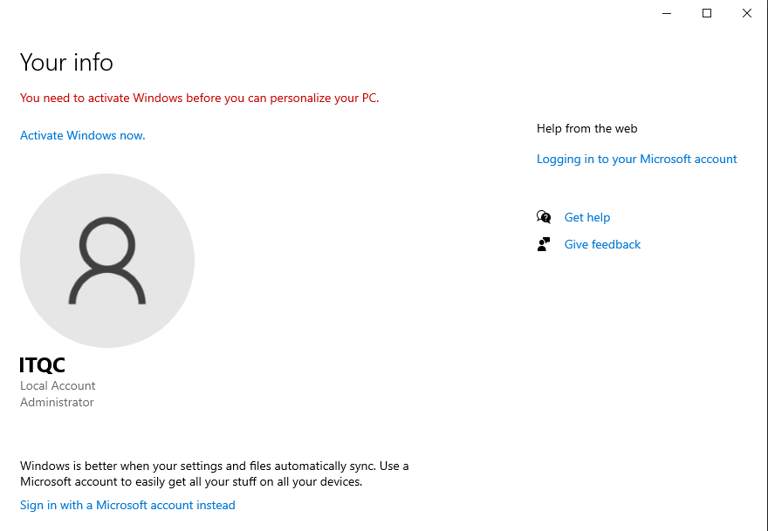
Выполни эти шаги точно (не подключайся к интернету, пока не закончишь настройку)
НЕ входи в учётную запись Microsoft (пример)
Настройка спуфера
Скачать лоадер (нажми на меня)
Все нужные программы, указанные в гайде, а также сам лоадер уже находятся внутри приложения.Скачай приложение по ссылке выше, создай на рабочем столе папку (используй только Английские (латинские) буквы) и перемести туда приложение.Всё готово — дальше просто следуй инструкции и скачивай нужные программы через приложение.
Перед тем, ка открыть приложение выше, скачайте и запустите install_all.bat от имени администратора, а затем перезагрузите компьютер. (https://www.techpowerup.com/download/visual-c-redistributable-runtime-package-all-in-one/?amp=)
Отключение защитника
Отключите защитник по данному гайду: https://getcheats.io/blog/67ae4d25855e1df9c23aab94
Отключение обновлений
1. Открой Mureh Installer
2. Скачай Wub
3. Распакуй файлы
4. Запусти Wub.x64.exe
5. Отключи обновления Windows и нажми "Применить"
Прошивка BIOS (обновление микропрограммы BIOS)
КАК ПРОШИТЬ СВОЙ BIOS:
Предупреждение: неправильная прошивка BIOS может повредить систему. Действуй на свой страх и риск. Убедись, что у тебя правильная версия BIOS и стабильное питание. Обратись в поддержку, если нужна помощь!
Определение модели материнской платы и системной информации
1. Открой «Сведения о системе» (введи msinfo32 в поиске)
2. Найди поля BaseBoard Product и BaseBoard Manufacturer (Модель и производитель материнской платы)
3. Запомни или запиши BIOS Version/Date (Версию и дату BIOS)
Примечание: если информация в системе неточная или вызывает сомнения — зайди в настройки UEFI/BIOS и проверь данные вручную.
ASUS:
Сначала скачай и запусти этот инструмент, выбери ОПЦИЮ 1 или 2 (следуй инструкциям загрузчика) — [ОБЯЗАТЕЛЬНО]
Убедись, что ты скачал отличающуюся версию BIOS (желательно на одну версию ниже текущей)
Отформатируй флешку в FAT32 (ПКМ по флешке → Форматировать → выбрать FAT32 в «Файловая система») Если FAT32 недоступен — используй этот инструмент: НАЖМИ СЮДА
Прошей BIOS два раза — это очень важно! Не нужно две разные версии — просто повтори прошивку одной и той же версии дважды
Инструкция здесь: https://streamable.com/5bgtkf
MSI:
- Убедись, что ты скачал отличающуюся версию BIOS (желательно на одну версию ниже текущей)
- Отформатируй флешку в FAT32 (ПКМ по флешке → Форматировать → выбрать FAT32 в «Файловая система») Если FAT32 недоступен — используй этот инструмент: НАЖМИ СЮДА
- Прошей BIOS два раза — это очень важно! Не нужно две разные версии — просто повтори прошивку одной и той же версии дважды
Инструкция здесь: https://streamable.com/i8xgwh
Gigabyte:
- Убедись, что ты скачал отличающуюся версию BIOS (желательно на одну версию ниже текущей)
- Отформатируй флешку в FAT32 (ПКМ по флешке → Форматировать → выбрать FAT32 в «Файловая система») Если FAT32 недоступен — используй этот инструмент: НАЖМИ СЮДА
- Прошей BIOS два раза — это очень важно! Не нужно две разные версии — просто повтори прошивку одной и той же версии дважды
- Инструкция: https://streamable.com/nz6yv7
ASROCK:
- Убедись, что ты скачал отличающуюся версию BIOS (желательно на одну версию ниже текущей)
- Отформатируй флешку в FAT32 (ПКМ по флешке → Форматировать → выбрать FAT32 в «Файловая система») Если FAT32 недоступен — используй этот инструмент: НАЖМИ СЮДА
- Прошей BIOS два раза — это очень важно! Не нужно две разные версии — просто повтори прошивку одной и той же версии дважды
Инструкция: https://youtu.be/dUCWRqOdLUw
Скачай лоадер
Скачать Visual C++ Redistributable Runtimes All-In-One
- Открой Mureh Installer
- Скачай Visual C++ Runtimes
- Распакуй архив
- Запусти install_all.bat от имени администратора
- Перезагрузи ПК
Скачать DirectX Runtimes
- Открой Mureh Installer
- Скачай DirectX
- Сними галочку с «Install the Bing Bar»
- Нажимай «Далее» до завершения установки
Потом:
- Открой Mureh Installer
- Выбери PermSpoofer
- Введи ключ который выдали при покупке
- Разархивируй PermSpoofer
Серийные номера:
Открой Mureh Checker.exe, скопируй все в документ и сохрани
Сделай эти действия до Спуфа и после Спуфа, после сравни свои Серийные Номера
Спуф MAC-адреса:
Перед Спуфом измените MAC-адрес через батник (MacChange.bat, откройте его от имени Администратора). Если через батник MAC-адрес не меняется, скачайте программу TMAC и измените MAC-адрес через неё (гайды о том, как изменить MAC-адрес с помощью этой программы, есть на YouTube)
Спуф HWID:
- Запусти Лоадер
- Введи ключ (поставь галочку «Remember me»)
- Войди в систему
Не включайте GPU Spoof
Нажми UEFI Spoof
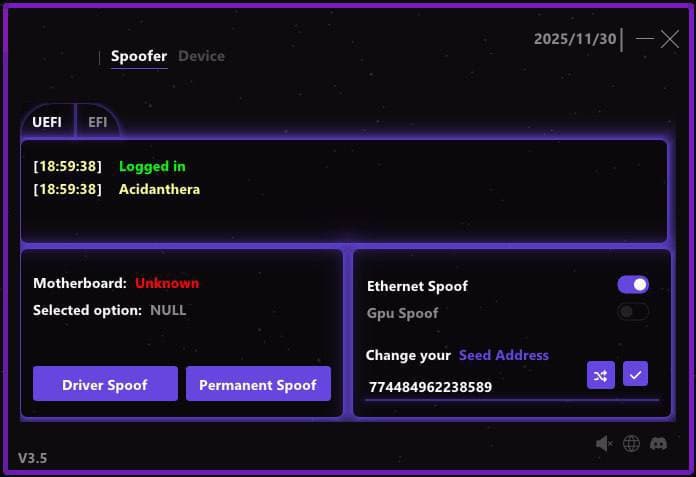
- Выбери свою материнскую плату и нажми «Spoof» (если у тебя другая — нажми «Other»).
- Перезагрузи ПК
- Открой Чекер и сравни серийные номера
- Теперь приступай к настройке устройства (Device Setup)
ЕСЛИ У ТЕБЯ HP: (HP USERS)
Выбери Permanent Spoof > HP MPM Unlock
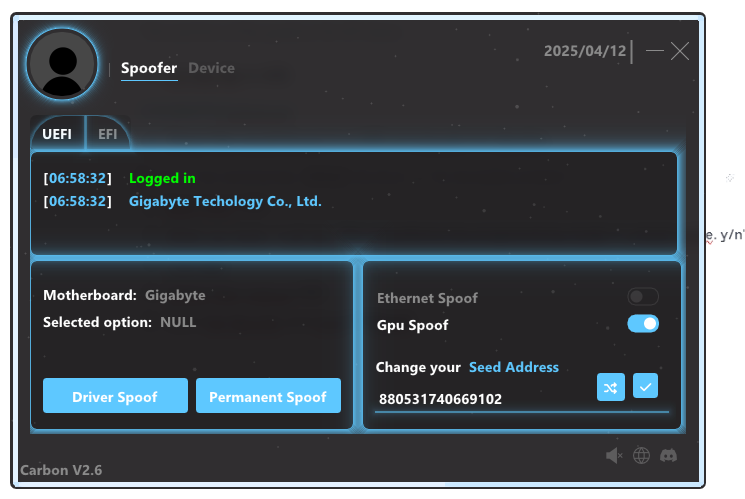
Выбери HP MPM Unlock
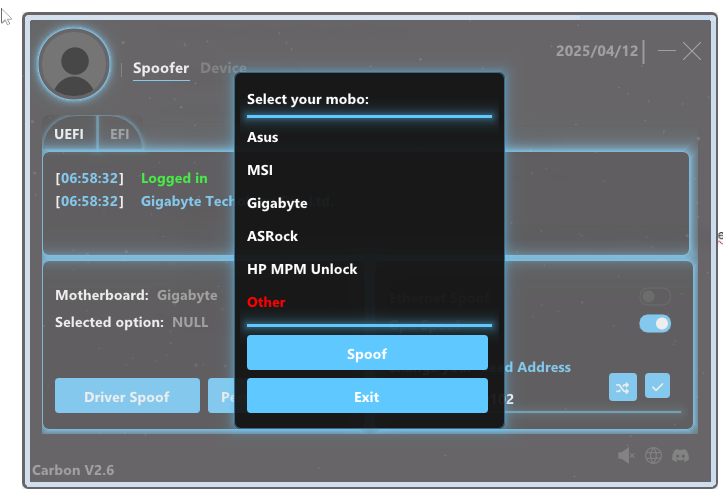
Загрузи компьютер с USB (если нужна помощь — открой тикет) -> после перезагрузки выбери Permanent Spoof и нажми HP, теперь должно быть просто HP, а не «HP MPM unlock»
Загрузи с USB и убедись, что файлы скопировались на диск.
Загрузи с USB.
При загрузке появится сообщение: «Set manufacturing programming mode to unlock mode. y/n»
Введи yes.
Удаляй файлы/отключай USB.

Снова запусти Лоадер, выбери HP и нажми Spoof.
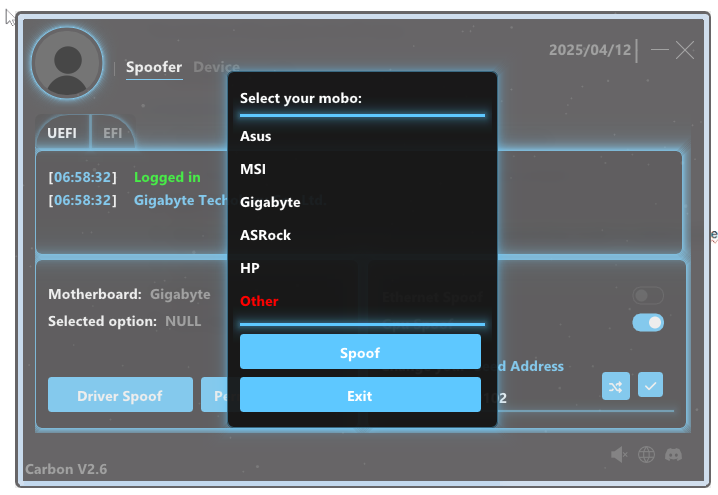
Настройка устройства (ОБЯЗАТЕЛЬНО!)
Внимательно ознакомьтесь с приведённой ниже процедурой:
https://kinescope.io/nZWQkFspGj5DTRjAmKLXdF
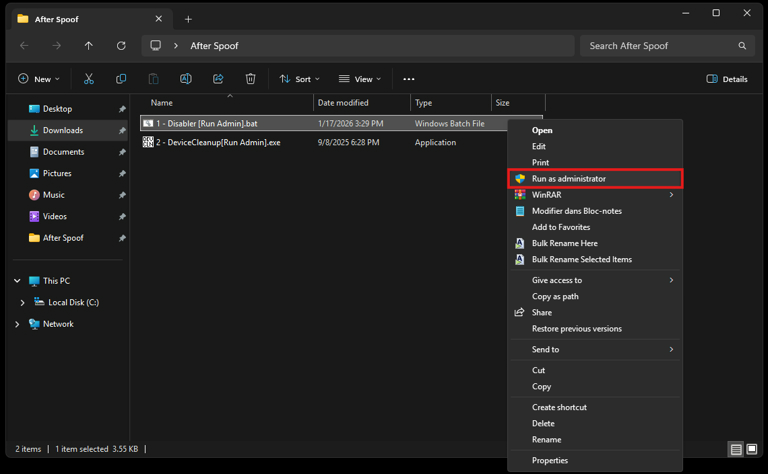
1. Щёлкните правой кнопкой мыши по файлу «1 - Disabler [Run Admin].bat» и выберите «Запуск от имени администратора».
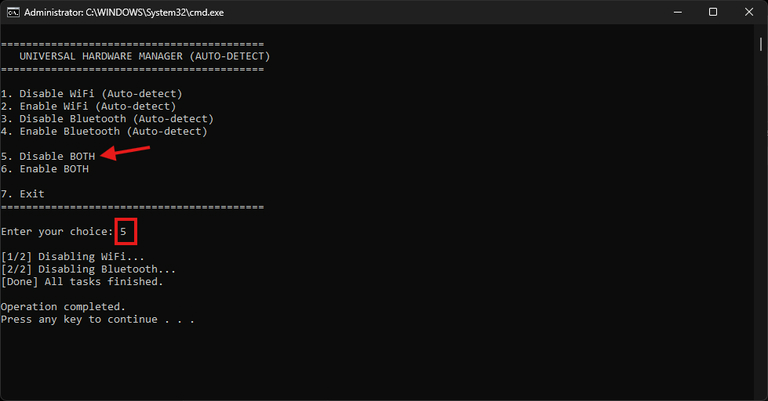
2. Откроется командная строка. Введите 5, чтобы выбрать «Disable BOTH (WiFi & Bluetooth)», затем нажмите Enter.
Очистка устройств
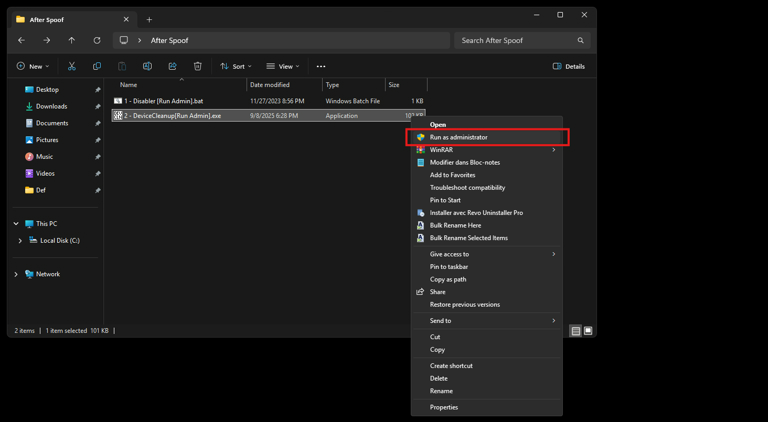
1. Щёлкните правой кнопкой мыши по файлу «2 - DeviceCleanup [Run Admin].exe» и выберите «Запуск от имени администратора».
2. В верхнем меню перейдите в раздел «Devices» и нажмите «Select all».
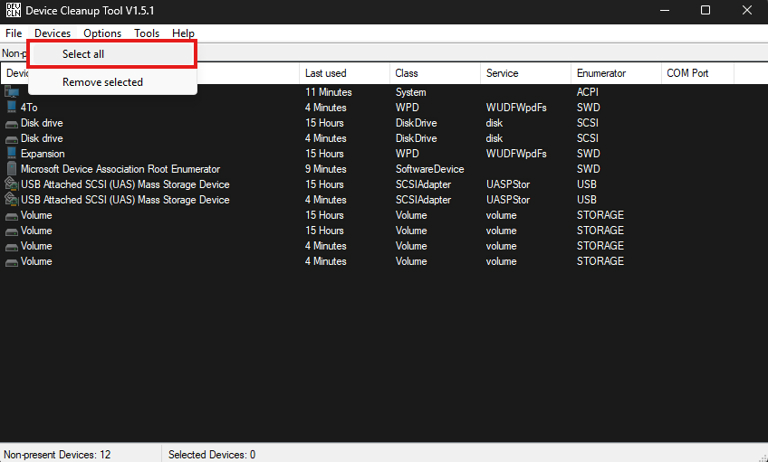
3. Снова перейдите в раздел «Devices» и нажмите «Remove selected».
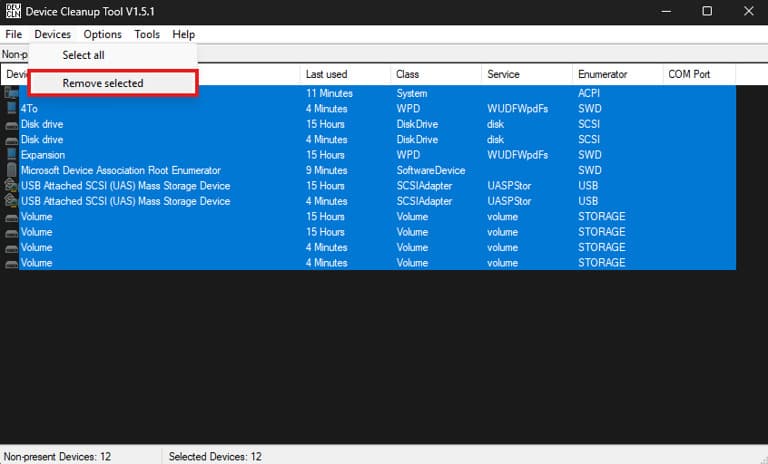
4. Проверка: откройте «Диспетчер устройств». Ваш список должен быть очищен (скрытые и отключённые устройства удалены).
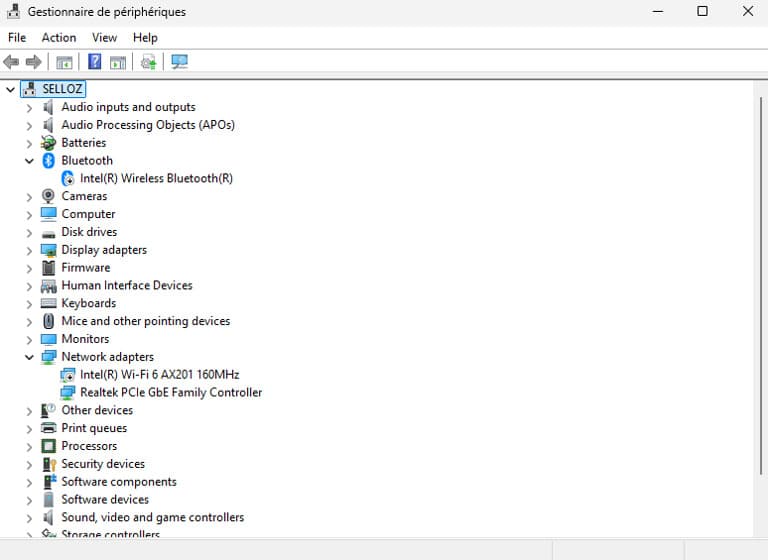
Требуется ручное действие
Если адаптеры Wi-Fi или WAN Miniport всё ещё отображаются, отключите их вручную
(Щёлкните правой кнопкой мыши → «Отключить устройство»), чтобы избежать задержки или блокировки.
Затем повторите очистку устройств.
После использования спуфера:
После того как ты подменил и проверил, что серийники изменились, запусти Debug.exe
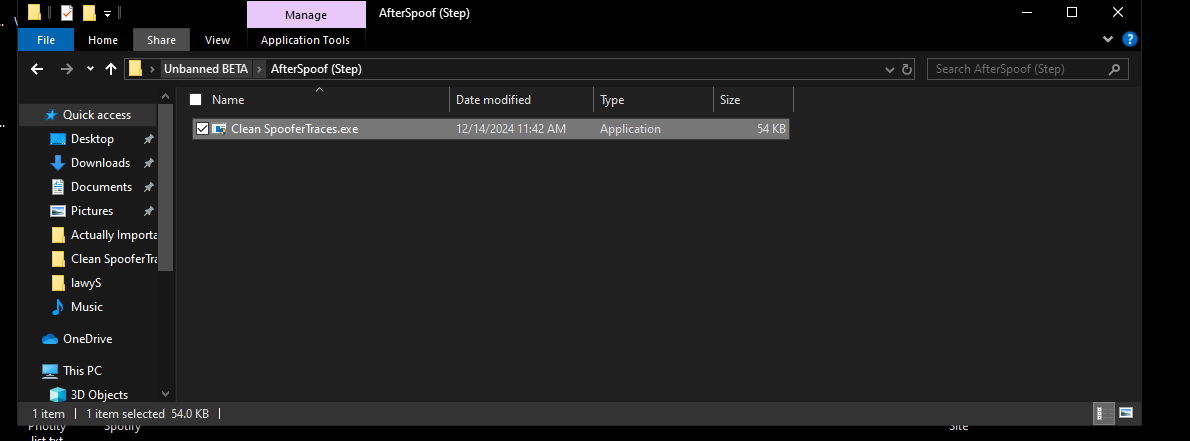
Выбери опцию «1». Это удалит загрузчик и кэш спуфера.

- Когда закончишь, удали CleanSpooferTraces.exe.
- НЕ заходи в сторонние программы, требующие входа (Logitech G HUB, GeForce Experience, Razer, Medal, Microsoft, OneDrive, SteelSeries).
- Используй VPN в течение 10–14 дней после спуфа. Рекомендуется AdGuard VPN, WireGuard или IP Vanish. (Только для Игр: Fortnite, Delta Force, Arena Breakout)
- НЕ заходи в аккаунт, который получал 24-часовой бан или VPN-кик — всегда используй новый аккаунт (например, в Fortnite).
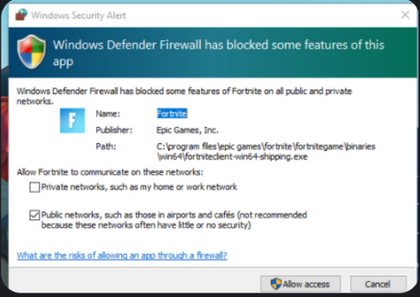
Выгрузить драйвер
Если у вас появляется такая ошибка при попытке повторного спуфа, нужно выгрузить драйвер.
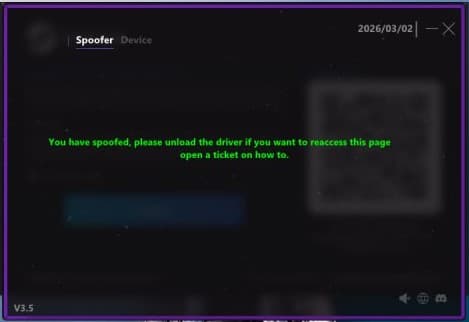
1. Откройте Debug в папке спуфера и нажмите 7 (оно скрыто).
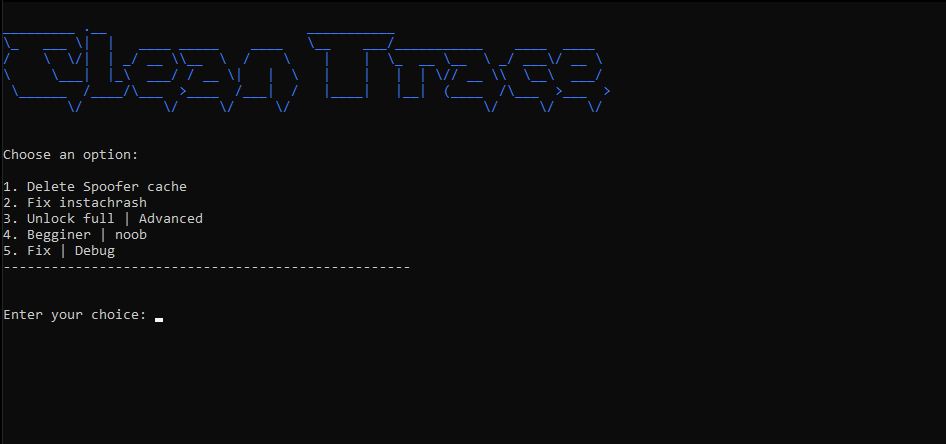
После этого перезагрузите компьютер — готово.