

Инструкция по запуску читов Crooked Arms на Arena Breakout: Infinity
 10.09.2025
Подготовка
Отключите или удалите полностью
- Отключить антивирус (Удалить!)
Дополнительно
- Удалить FaceIt и Vanguard
- FaceIt это античит CS:GO Vanguard это античит Valorant
Дополнительно(если есть ошибки)
- Включить VT-x, SVM в BIOS
- Перезагрузите систему и повторите попытку Hyper-V.
- Пожалуйста, измените режим загрузки на UEFI в BIOS.
Скачайте последнюю версию лоадера
- Скачай лаунчер и закинь его на флэшку!
- Запустить Лаунчер (с флешки!)
- Зарегистрируйтесь в лаунчере
- Активировать ключ
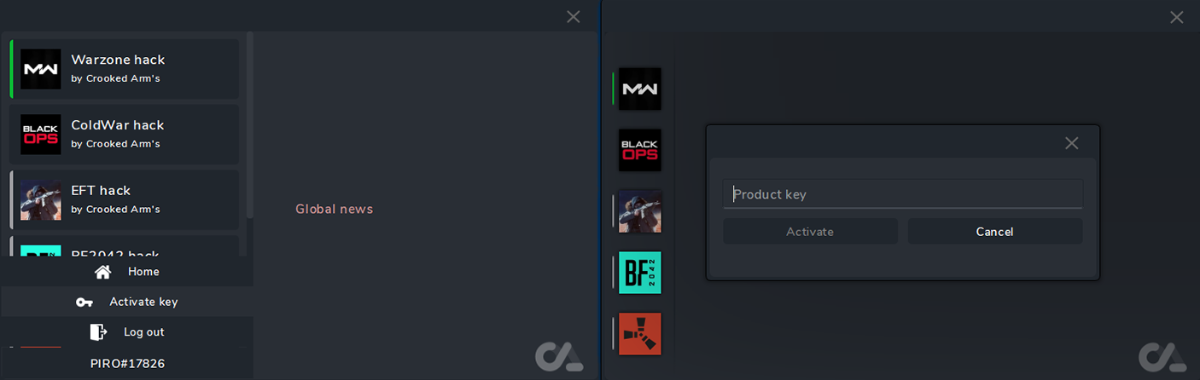
Вам необходимо зарегистрировать новую учетную запись в загрузчике.
Требования:
- Пароль должен быть длиной не менее 6 символов..
- Электронная почта с доменом .rus не поддерживается..
- 3 неудачные попытки входа = бан по IP на 15 минут.
Инструкция запуска
ВАЖНО:
Игнорирование данных действий приведет к бану!!!
Перед запуском чита закройте игру и лаунчер!
Если вы ранее использовали какие-либо читы, перезагрузите компьютер! (Перезагрузите компьютер перед использованием другого чита)
Перед запуском игры закройте программу запуска!
Если вы пренебрежете одним из действий, вас могут забанить!
Для запуска программного обеспечения вам понадобится флеш-накопитель (виртуальный или физический).
Запуск игры:
1. Запускаем Лаунчер (с флешки!).
2. Выберите программу Arena Breakout: Infinite и нажмите «Запустить».
3. В случае успешного завершения появится сообщение об успешном запуске и кнопка Запущено.
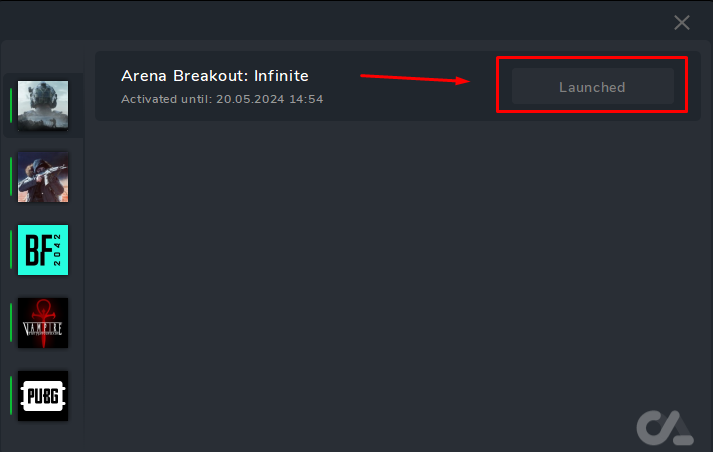
Закройте лоадер
Отсоедините флешку (убедитесь, что она отключена!)
- Запустите игру.
- Меню читов открывается клавишей "HOME".
- Примечание: Запускайте игру в окне (при необходимости измените разрешение окна игры на меньшее, чтобы были видны границы окна).
- Приятной игры.
РЕШЕНИЕ ОШИБОК С HYPER-V
Эта ошибка означает, что вам необходимо отключить Hyper-V на вашем ПК.
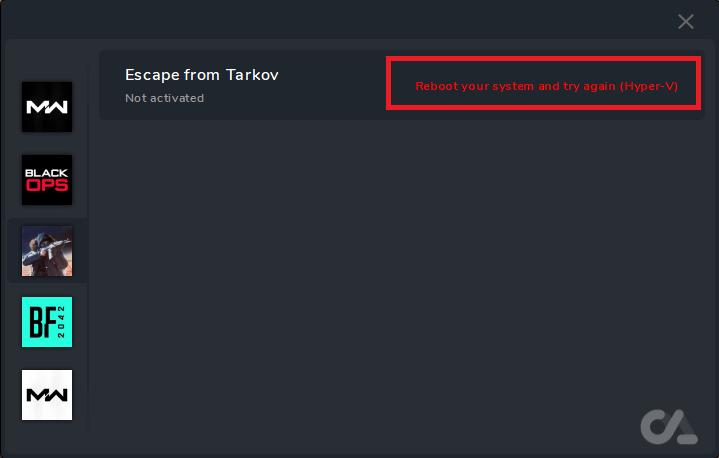
Выполните следующие шаги:
Отключите Hyper-V и перезагрузите компьютер. (Вы можете использовать предоставленный disable_hyper-v.ps1 файл или отключить его вручную.)
Загрузить файл disable_hyper-v.ps1 на ваш компьютер. Щёлкните правой кнопкой мыши кнопку «Пуск» → выберите «Windows PowerShell (Администратор)».Перезагрузите компьютер. Готово — Hyper-V будет отключён.
Отключить «Изоляцию ядра» / «Целостность памяти»:
- Пуск → Параметры → Безопасность Windows → Безопасность устройства→ Изоляция ядра → Отключить
Удалите все антивирусные программы и программы безопасности. После удаления перезагрузите компьютер (убедитесь, что все оставшиеся файлы и остатки антивируса удалены).
Как отключить Hyper-V в компонентах Windows
1. Используйте диалоговое окно «Выполнить команду»
- Нажмите сочетание клавиш Win + R , чтобы открыть диалоговое окно команды «Выполнить».
- Введите appwiz.cpl и нажмите «ОК» , чтобы открыть инструмент «Программы и компоненты».
- На левой панели нажмите « Включение или выключение компонентов Windows».
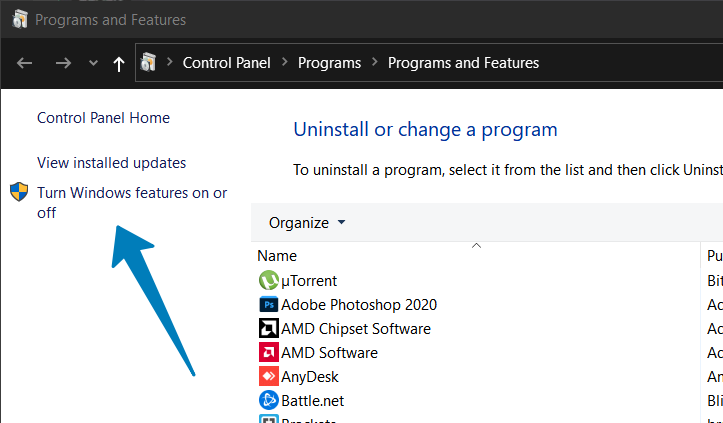
2. Используйте панель поиска Windows
- Нажмите одновременно клавиши Win + S , чтобы открыть поле поиска.
- Чтобы найти этот апплет, введите в поле поиска «Компоненты Windows» .
- Нажмите «Включение или выключение компонентов Windows» , чтобы открыть окно, показанное на снимке экрана ниже.
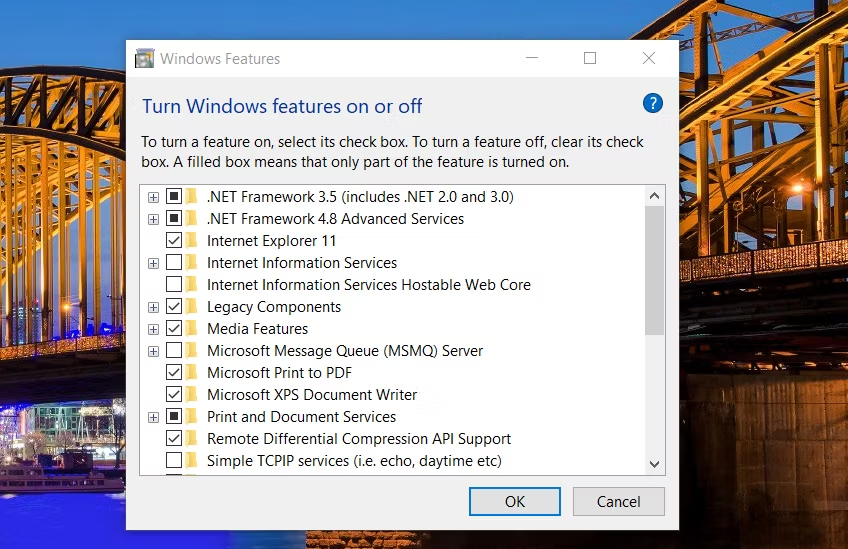
1. В диалоговом окне «Компоненты Windows» найдите Hyper-V.
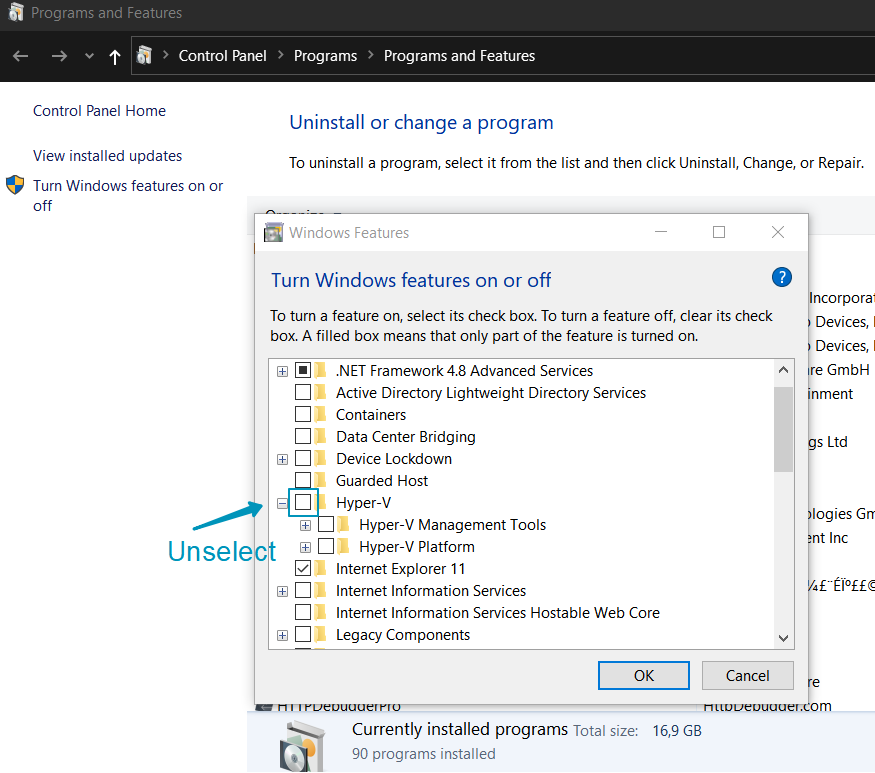
Уберите галочку
Снимите флажок Hyper-V , чтобы отключить эту функцию.
3. Затем прокрутите вниз и найдите параметры «Virtual Machine Platform» и «Windows Hypervisor Platform».
Уберите галочку у обоих вариантов и нажмите кнопку «ОК» .
5. Windows удалит Hyper-V и другие компоненты из вашей системы.
6. После этого перезагрузите компьютер, чтобы изменения вступили в силу.
Как отключить Hyper-V с помощью командной строки

Если диалоговое окно «Компоненты Windows» не удаляет Hyper-V, вы можете отключить гипервизор с помощью командной строки. Вот как это сделать.
Чтобы получить доступ к командной строке через диалоговое окно «Выполнить», выполните следующие действия:
- Нажмите Win + X , чтобы открыть диалоговое окно «Выполнить» .
- Введите «cmd» в диалоговом окне и нажмите «ОК» .
- В окне командной строки введите следующую команду и нажмите Enter: dism /online /disable-feature /featurename:Microsoft-hyper-v-all
- После выполнения инструмент DISM отключит Hyper-V и выведет сообщение об успешном завершении операции, что указывает на успешное выполнение.
- Введите exit, чтобы закрыть командную строку и перезагрузить компьютер.
Если ошибка по-прежнему возникает в панели запуска , откройте диалоговое окно «Компоненты Windows», отключите параметры « Платформа виртуальной машины» и «Платформа гипервизора Windows» , а затем перезагрузите компьютер.
Как отключить Hyper-V с помощью PowerShell

Если вы предпочитаете PowerShell, вы можете использовать командлет WindowsOptionalFeature для отключения Hyper-V. Для этого необходимо запустить PowerShell с правами администратора и выполнить команду.
Чтобы открыть PowerShell с помощью диалогового окна «Выполнить команду», выполните следующие действия.
- Нажмите сочетание клавиш Win + R , чтобы открыть диалоговое окно команды «Выполнить».
- Введите PowerShell и нажмите OK .
- Нажмите Ctrl + Shift + Enter , чтобы открыть командную строку или PowerShell с правами администратора.
- В окне PowerShell скопируйте и вставьте указанную ниже команду и нажмите Enter: Disable-WindowsOptionalFeature -Online -FeatureName Microsoft-Hyper-V-All
- Дождитесь завершения процесса. После этого закройте PowerShell и перезагрузите компьютер, чтобы изменения вступили в силу.
Как отключить безопасность на основе виртуализации (целостность памяти)
Если проблема с обнаружением Hyper-V сохраняется даже после отключения Hyper-V, попробуйте отключить функцию проверки целостности памяти в системе безопасности Windows.
Функция обеспечения целостности памяти является частью Core Isolation. Она помогает предотвратить доступ злоумышленников к высокозащищённым процессам и их заражение вредоносным кодом.
По умолчанию Windows отключает функцию проверки целостности памяти, чтобы избежать конфликтов с приложениями и драйверами устройств из-за проблем несовместимости. Это также может привести к проблемам со сторонними инструментами виртуализации и программами, которым необходим доступ к оборудованию виртуализации вашей системы.
Чтобы отключить целостность памяти в системе безопасности Windows:
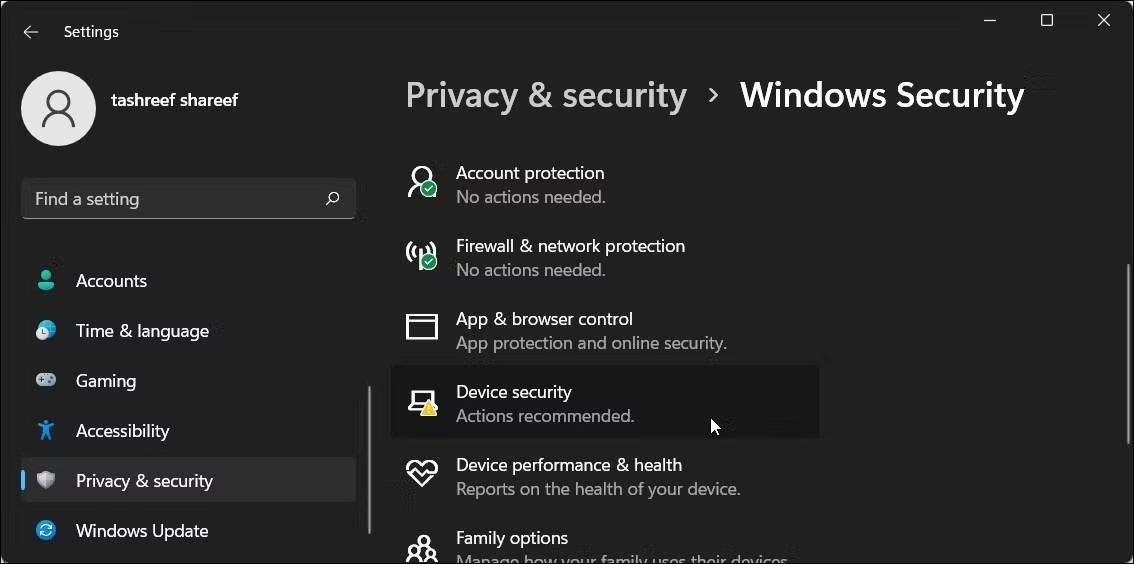
1. Нажмите сочетание клавиш Win + I , чтобы открыть приложение «Параметры» .
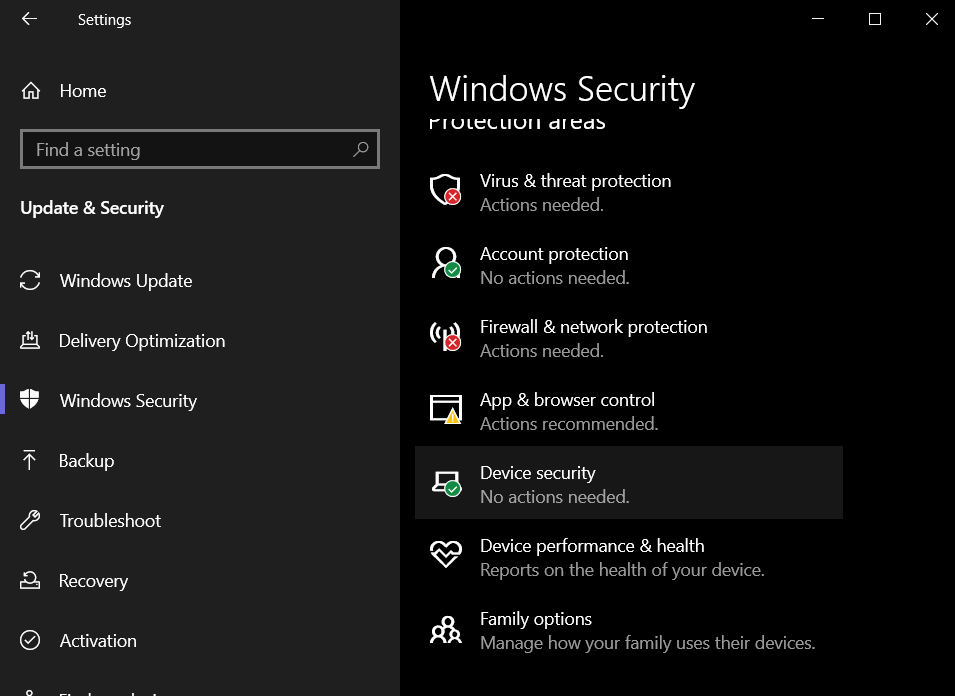
2. На левой панели нажмите вкладку «Конфиденциальность и безопасность» или нажмите «Обновление и безопасность», если вы используете Windows 10.
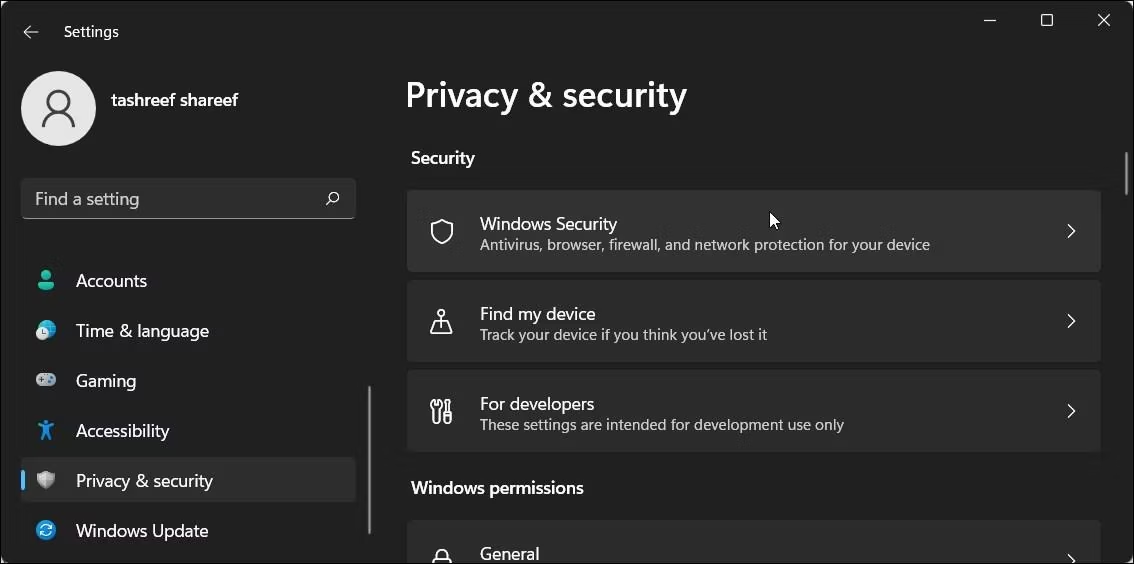
Windows 11
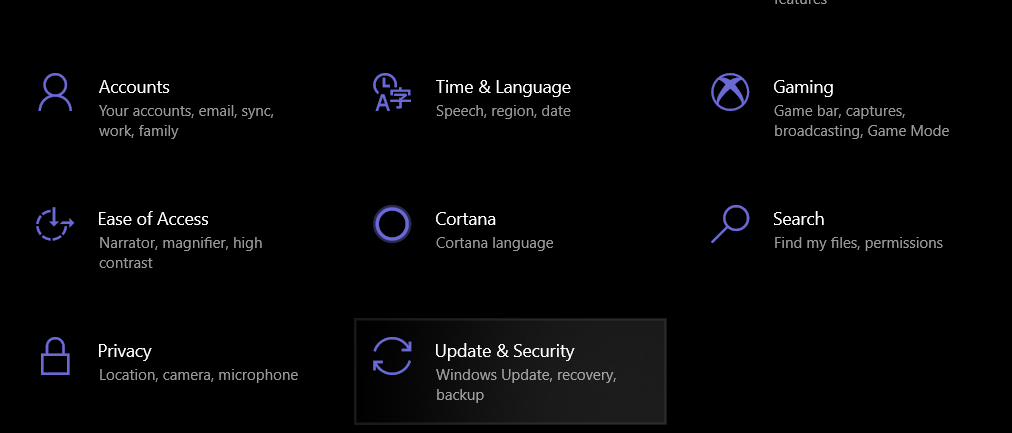
Windows 10
3. Далее нажмите «Безопасность Windows» .
4. В разделе « Области защиты» нажмите « Безопасность устройства».
Windows 11
Windows 10
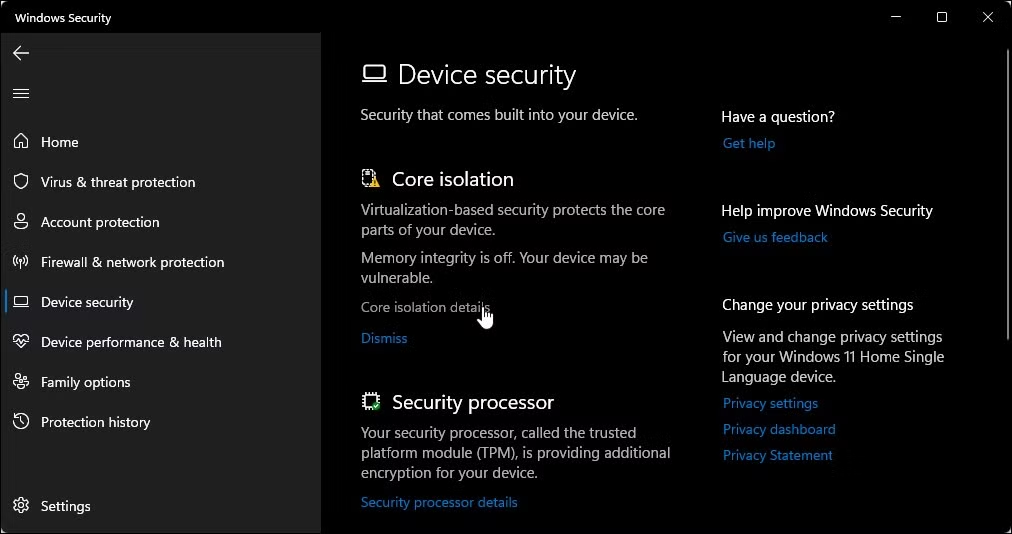
5. Затем нажмите « Сведения об изоляции ядра» в разделе «Изоляция ядра»
6. Переведите переключатель в положение «Выкл.» под надписью «Целостность памяти».
7. Перезагрузите компьютер, чтобы изменения вступили в силу.